パーソナルID IDの削除手順を知りたい
ID(メールアドレスまたは電話番号)とパスワードを変更できる手順をご案内します。
以下のボタンからログインしてください。
|ログイン
ご利用には、パーソナルIDでのログインが必要です。
IDまたはパスワードをお忘れの方はこちら
お手続きの前に

契約者IDでログインすると契約者ID、家族IDを削除できます。家族IDでログインするとその家族IDのみ削除できます。
ログイン手順
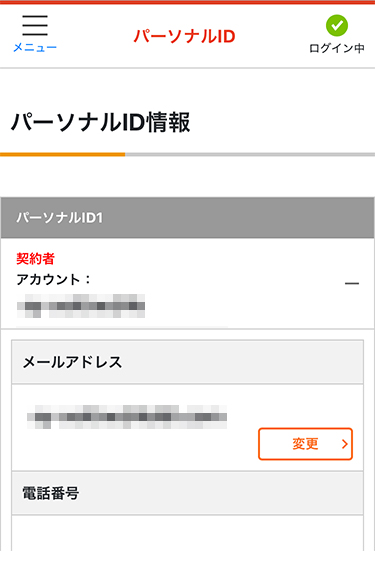
IDの削除手順
削除したいパーソナルIDを選びます。
※ログインしているIDによっては1種類しか表示されません。
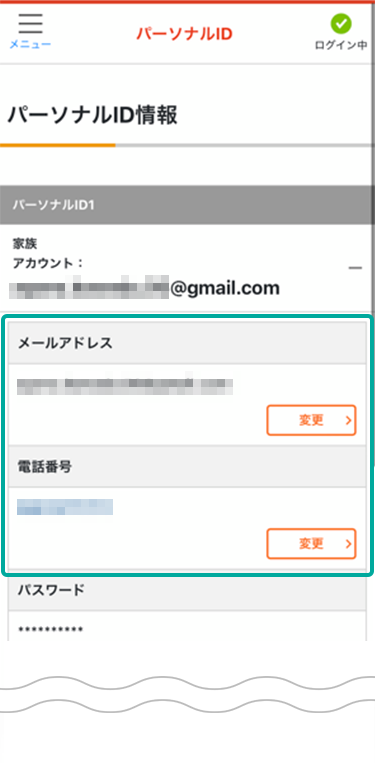
削除してよいメールアドレス、電話番号か確認します。
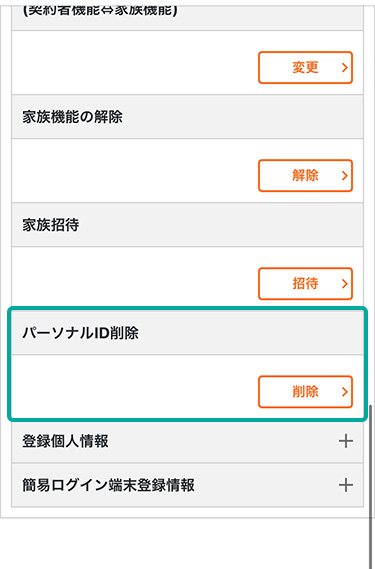
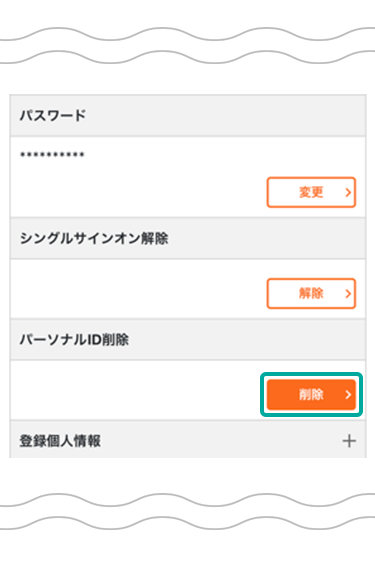
「パーソナルID削除」の[削除]をタップします。
「削除確認」の内容を確認して[削除する]をタップします。
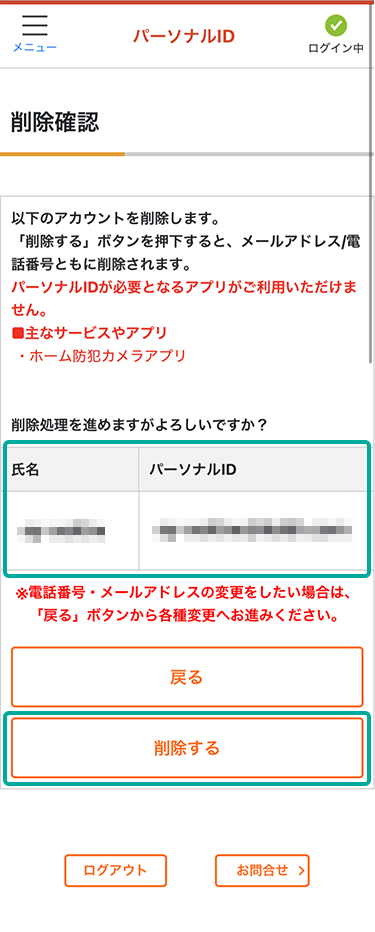
※上図は「契約者ID削除」の例です。削除するID種別により注意事項は異なります。
ID削除完了
削除結果により表示画面が異なります。以下【A】~【D】のパターンをご参照ください。
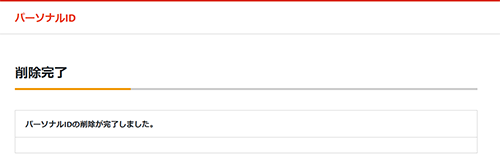
【A】契約者IDの削除で、登録IDがなくなる場合
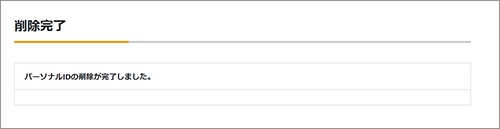
以下の表示に切り替わり、削除が完了となります。
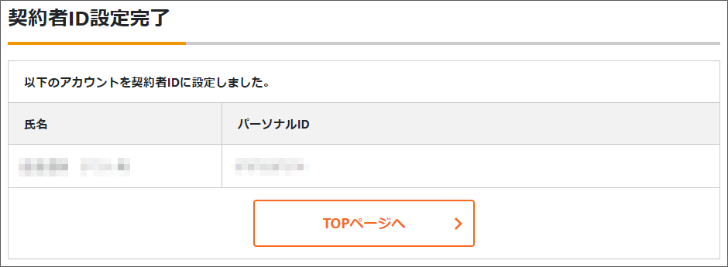
【B】契約者IDの削除で、家族IDが1つ残る場合
残った家族IDが自動的に契約者IDに切り替わります。
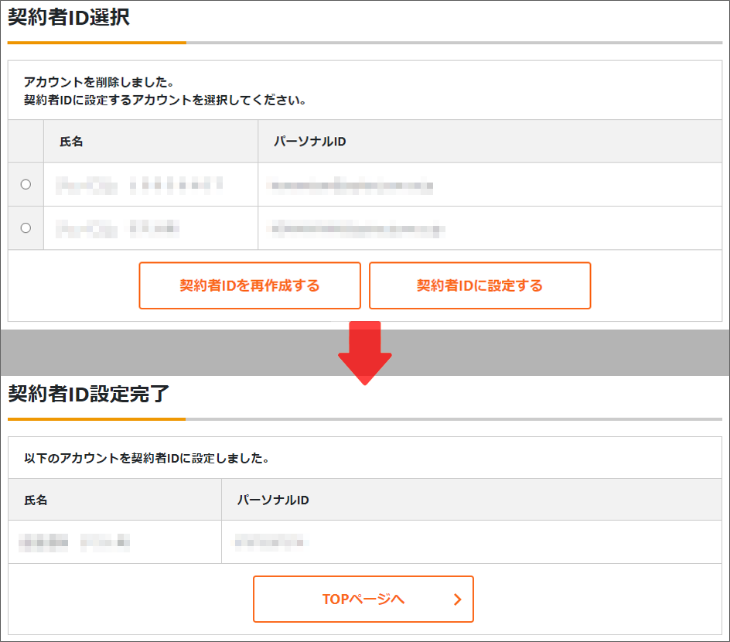
【C】契約者IDの削除で、家族IDが複数残る場合
残った家族IDからどれを契約者IDに切り替えるか選択できます。または「契約者IDを再作成する」ボタンから契約者IDを再度登録できます。
【D】家族ID削除の場合
削除完了のメッセージが出ます。