パーソナルID 家族機能の登録手順

契約者IDはご契約者本人さま専用で1つのみ登録できますが、家族IDは本人さま以外でも複数登録・利用できます。家族ID登録には契約者IDログインが必要です。
はじめに
家族IDの登録は「ご家族」「契約者ご本人」おふたりの操作が必要です。
【1】、【2】の⼿順はご家族さま、【3】から【7】の⼿順は契約者ご本⼈、【8】から【10】の⼿順はご家族さまでお願いします。
ID(家族機能)登録手順
ご家族さまの操作が必要です。【1】、【2】の手順は、ご家族さまにてお願いします。
契約者IDの登録手順にて、IDの新規登録を実施します。
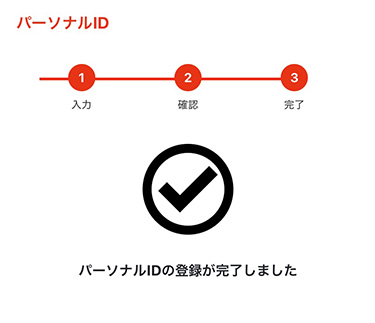
契約者IDの登録手順パーソナルIDの登録が完了しました」画面が表示されます。1で登録したメールアドレスを契約者へ伝えます。
契約者ご本人の操作が必要です。【3】から【7】の手順は、契約者ご本人でお願いします。あらかじめご家族から、登録したメールアドレスを教わってください。
パーソナルID(契約者機能)でログインします。
パーソナルID(契約者機能)登録電話番号またはメールアドレス、パスワードでログインします。
ログイン画面が出なければ、パーソナルID管理サイトをタップします。
パーソナルID管理サイト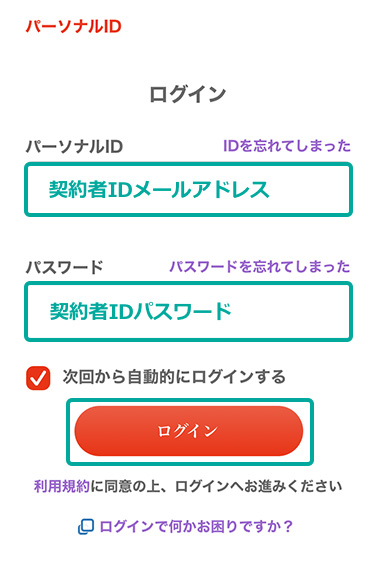
パーソナルID(契約者機能)の画面が表示されます。
ページ下部まで進み、「家族招待」の項目から、[招待]をタップします。
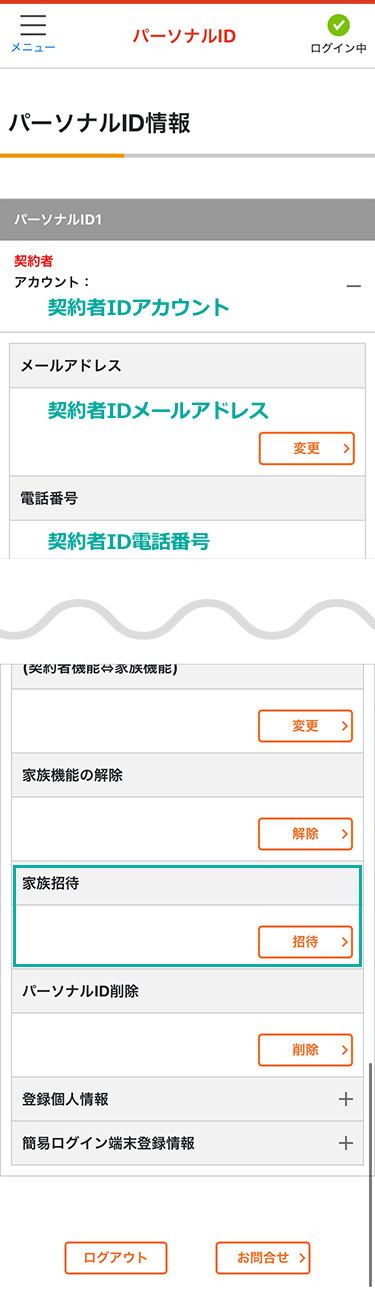
家族招待の画面が表示されます。
ページ下部まで進み、「招待したいパーソナルIDの検索」で、1で登録したご家族のメールアドレスを入力し、[次へ]をタップします。
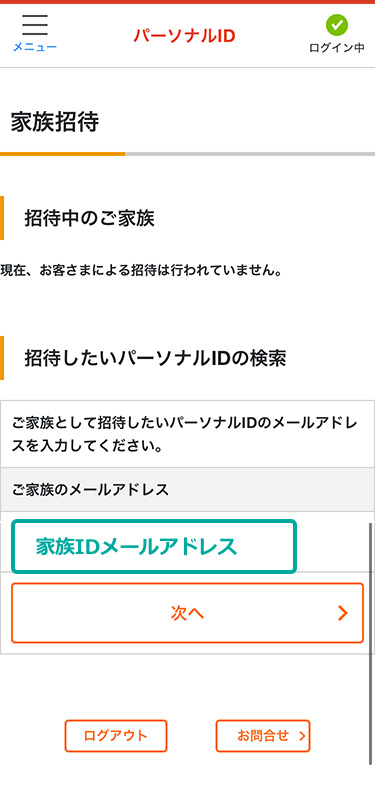
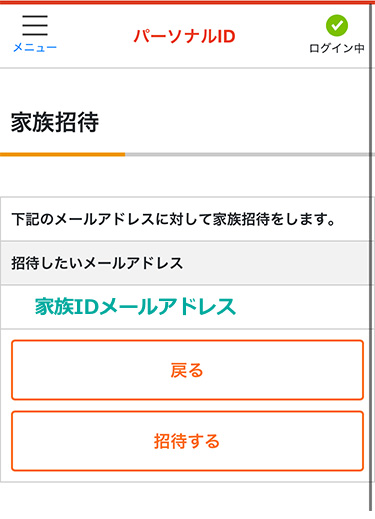
家族招待の確定をします。
次の画面で、「招待したいメールアドレス」を確認し、問題なければ、[招待する]をタップします。
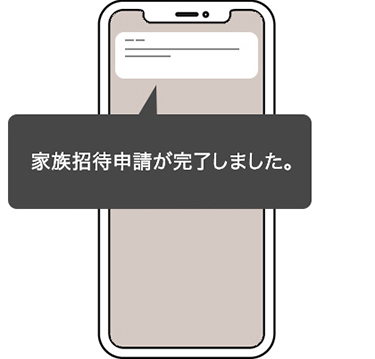
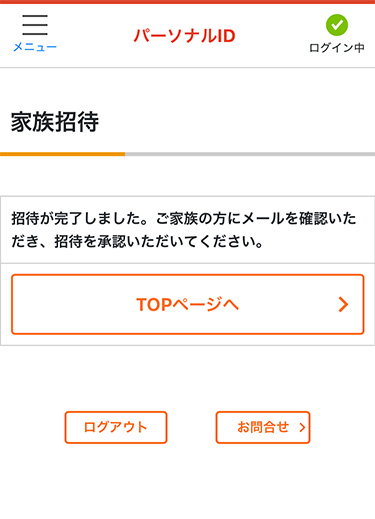
家族招待の完了メールが家族ID登録者に届きます。
「招待が完了しました」画面が表示されましたら、契約者ID登録者の操作は終了です。
家族ID登録者へ、メールが届きます。
ご家族さまの操作が必要です。【8】から【10】の⼿順は、ご家族さまにてお願いします。
家族招待のメールを確認します。
家族ID登録者は、届いたメール本文のリンクURLをタップします。
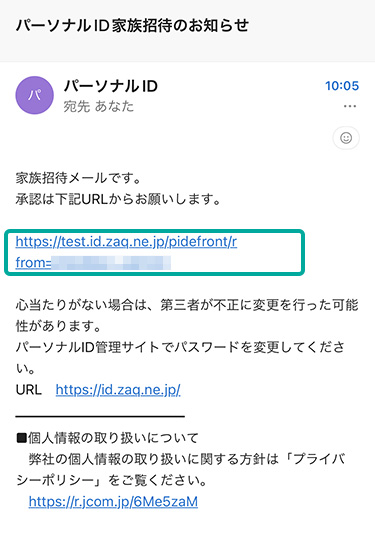
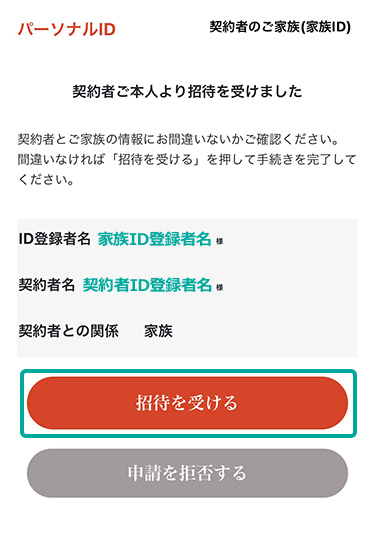
招待を受けます。
画面の内容を確認し、[招待を受ける]をタップします。
家族IDの登録完了です。
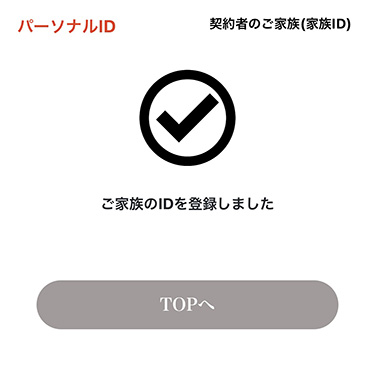
「ご家族のIDを登録しました」画面が表示されたら、登録完了です。
家族IDの機能を使用できます。
完了については、家族ID登録の電話番号へショートメッセージで通知することもあります。