パーソナルID ID・パスワードの変更手順
ID(メールアドレスまたは電話番号)とパスワードを変更できる手順をご案内します。
以下のボタンからログインしてください。
|ログイン
ご利用には、パーソナルIDでのログインが必要です。
IDまたはパスワードをお忘れの方はこちら
ID(メールアドレス・電話番号)の変更手順

このお手続きでは「パーソナルID管理サイト」にログインが必要です。
ログイン出来ない場合は以下の確認手順に進んでください。
ID・パスワードが分からない
ID(メールアドレス)を変更する
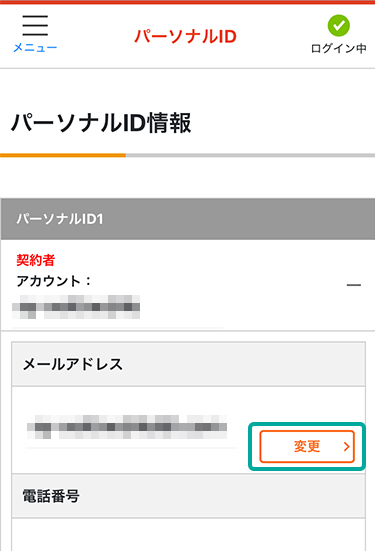
パーソナルID情報画面
メールアドレス欄の[変更]を押します。
※メールアドレスが未登録のときは[登録]ボタンが代わりに表示されます。
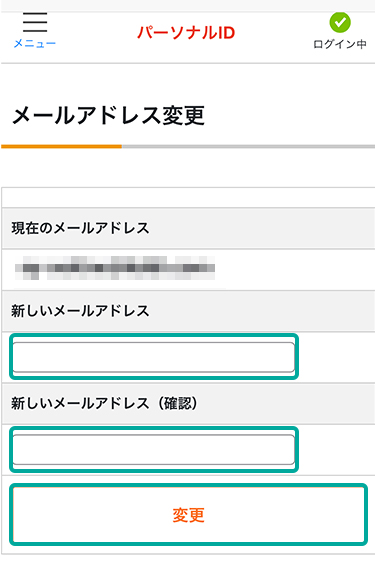
メールアドレスを入力
新しいメールアドレスを2回入力し、[変更]をタップします。
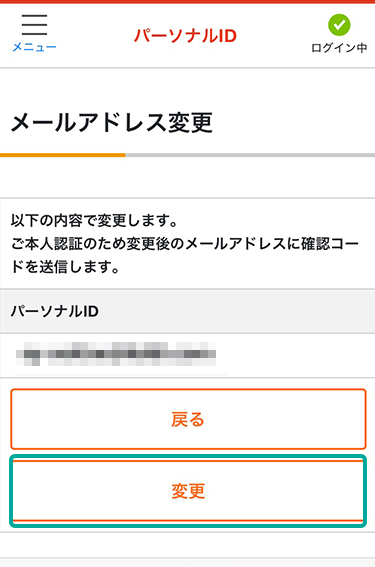
メールアドレスの確認・変更
新しいメールアドレスを確認し、[変更]をタップします。
確認コードをメールで確認
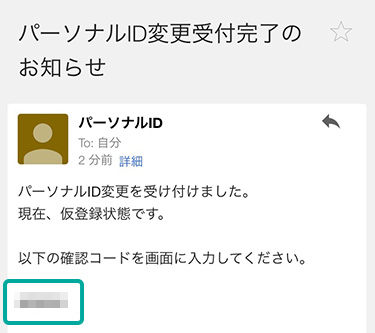
入力したメールアドレスに「パーソナルID変更受付完了のお知らせ」メールが届いたら、数字6桁の確認コードを確認します。
? 確認コードが届かない場合
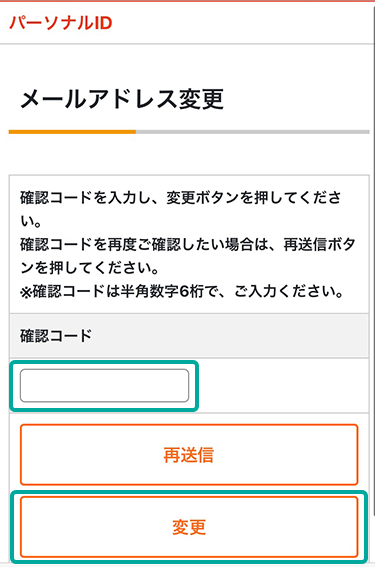
コード入力画面にある[再送信]をタップし、もう一度送信してください。
再送信をしても届かない場合は、以下のページをご確認ください。
確認コードを入力
確認コード(半角数字6桁)を入力し、[変更]をタップします。
これで変更完了です。新しいパーソナルIDとしてご利用ください。
ID(電話番号)を変更する
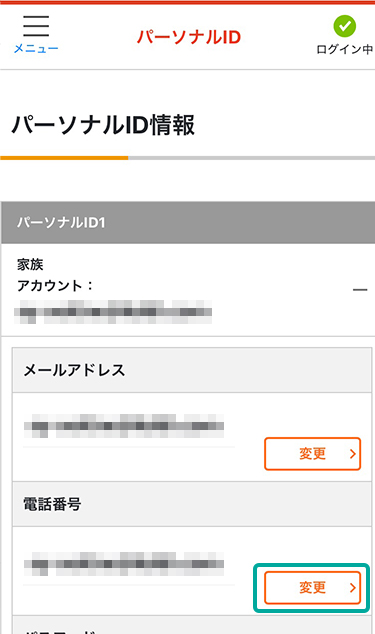
パーソナルID情報画面
電話番号欄の[変更]をタップします。
※電話番号が未登録のときは[登録]ボタンが代わりに表示されます。
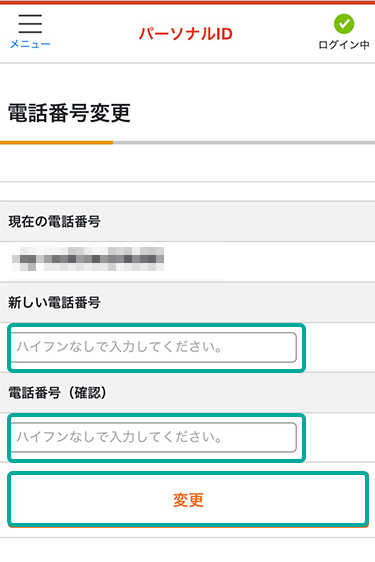
電話番号を入力
[新しい電話番号]を入力し、[変更]をタップします。
※外出先からでもログインできるよう、携帯電話番号での登録をおすすめします。
電話番号を送信
新しい電話番号を確認し、[送信]をタップします。
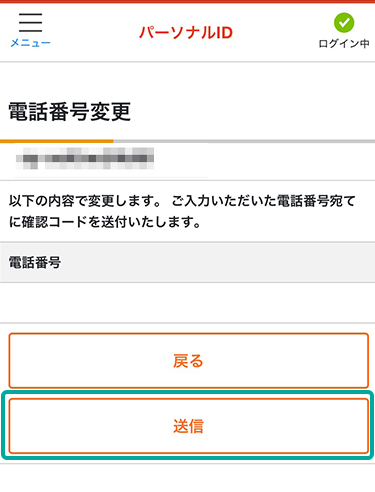
確認コードが届きます
携帯電話の場合、ショートメッセージから確認できます。
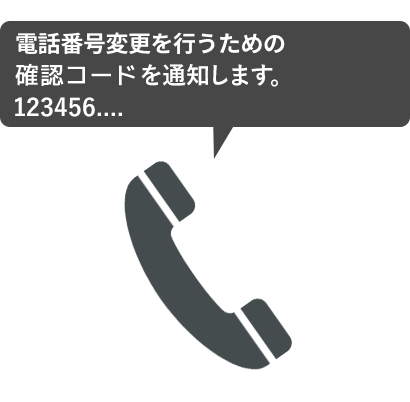
固定電話の場合、自動音声でお知らせした確認コード(数字6桁)をメモしてください。確認コードは2回流れます。
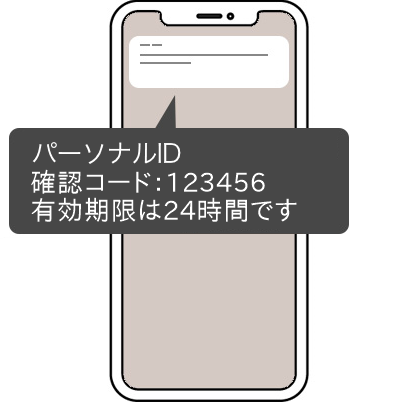
[ スマホ・携帯電話の場合 ]
お使いのスマホ・携帯電話に「数字6桁のコード」が届きます。
[ 固定電話の場合 ]
自動音声で「数字6桁のコード」をご案内します。
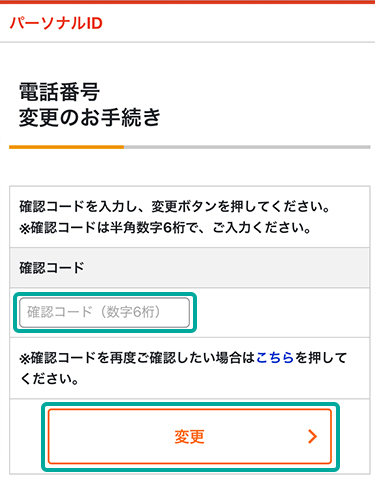
確認コードを入力
確認コード(半角数字6桁)を入力し、[変更]をタップします。
これで変更完了です。新しいパーソナルIDとしてご利用ください。
パスワードの変更手順
パスワードが分からなくてログインできない場合は以下の再発行手順を確認ください。
ID・パスワードが分からない
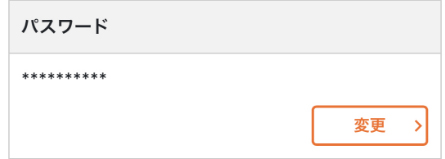
パスワード欄の[変更]をタップします。
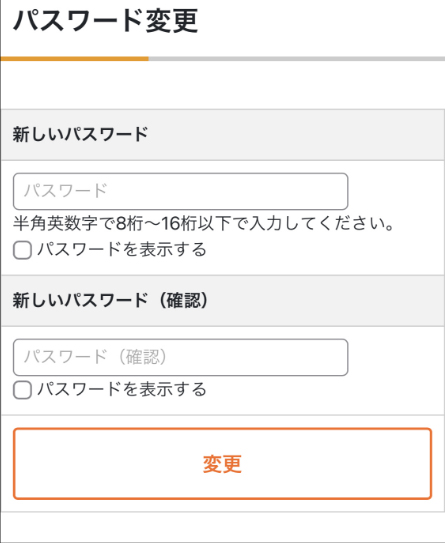
新しいパスワードを入力
半角英数字8~16桁でパスワードを入力し、[変更]をタップします。これで変更完了です。