
「ホーム防犯カメラ」アプリ ホーム画面と設定 アプリのホーム画面で使える便利な設定
各メニューの概要ホーム画面について
各メニューの名称と概要
ホーム画面
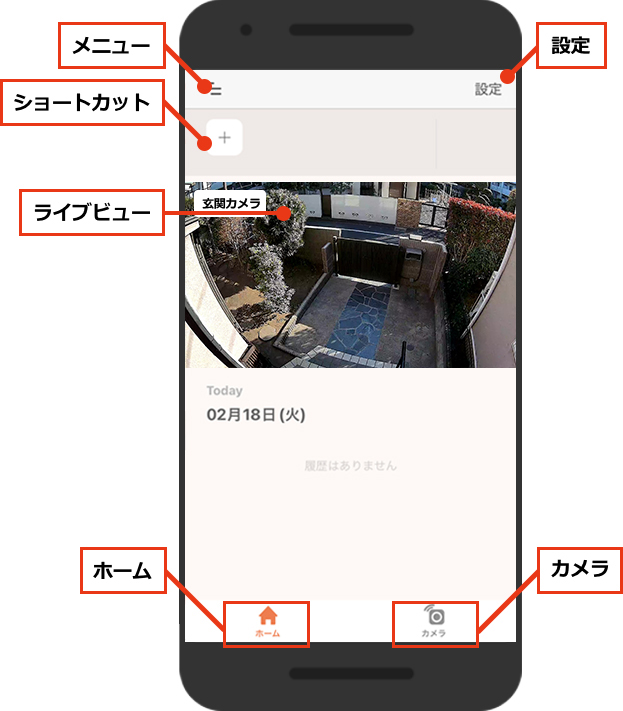
| メニュー |
お客さま番号や「ホーム防犯カメラ」アプリに関するサービス情報が確認できます。 設定メニューから各種設定を変更することができます。 |
|---|---|
| ショートカット |
カメラが複数台あるときに、かんたんに切り替えることができます。
※ショートカットは3つまで作成できます。 |
| ライブビュー |
ホーム画面に、最大3台のリアルタイム映像を表示することができます。 複数台のカメラをご利用の際に、デバイスメニューから切り替えることなく一覧で確認できます。 |
| ホーム |
ホーム画面が表示されます。 通知事項があった場合、履歴が表示されます。 |
| カメラ | 複数のカメラの切り替えや、カメラの設定変更などができます。 |
| 設定 |
ライブビュー表示するカメラを選択して設定することができます。 作成したショートカットの削除などができます。 ショートカット作成 |
ホーム画面にカメラ映像を表示/非表示ホーム表示設定
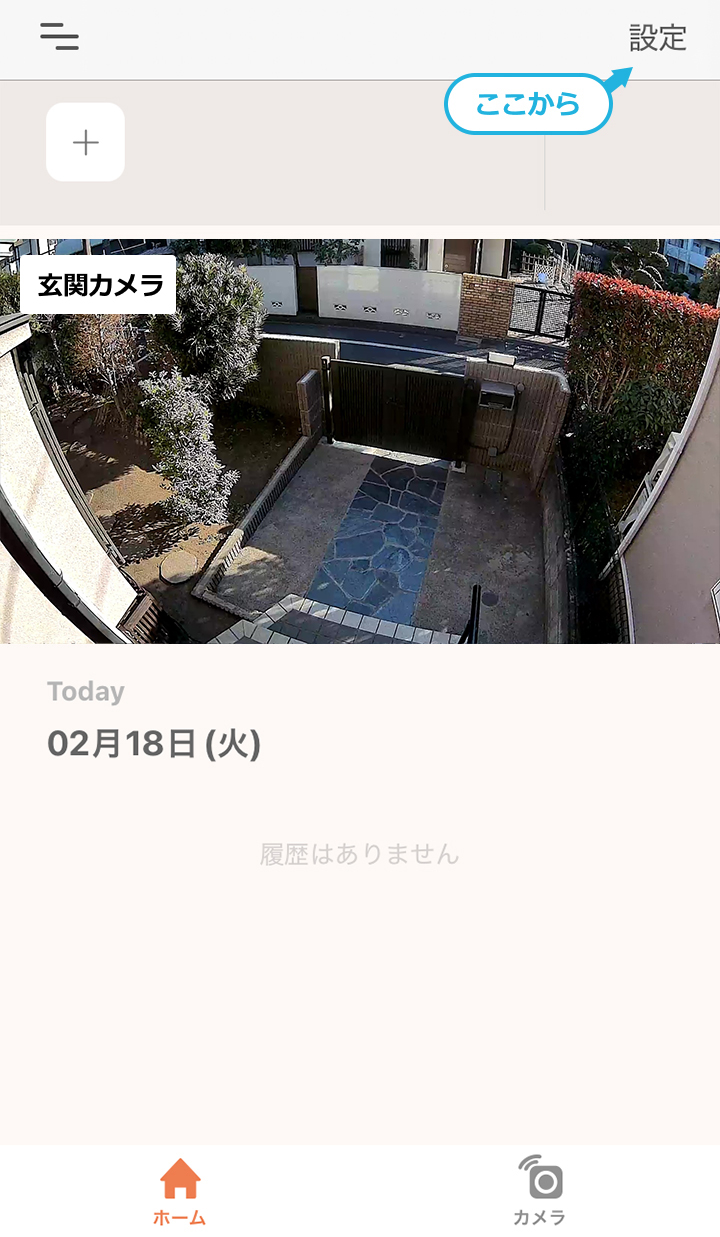
「設定」を開く
「ホーム防犯カメラ」アプリのホーム画面で[ 設定 ]をタップします。
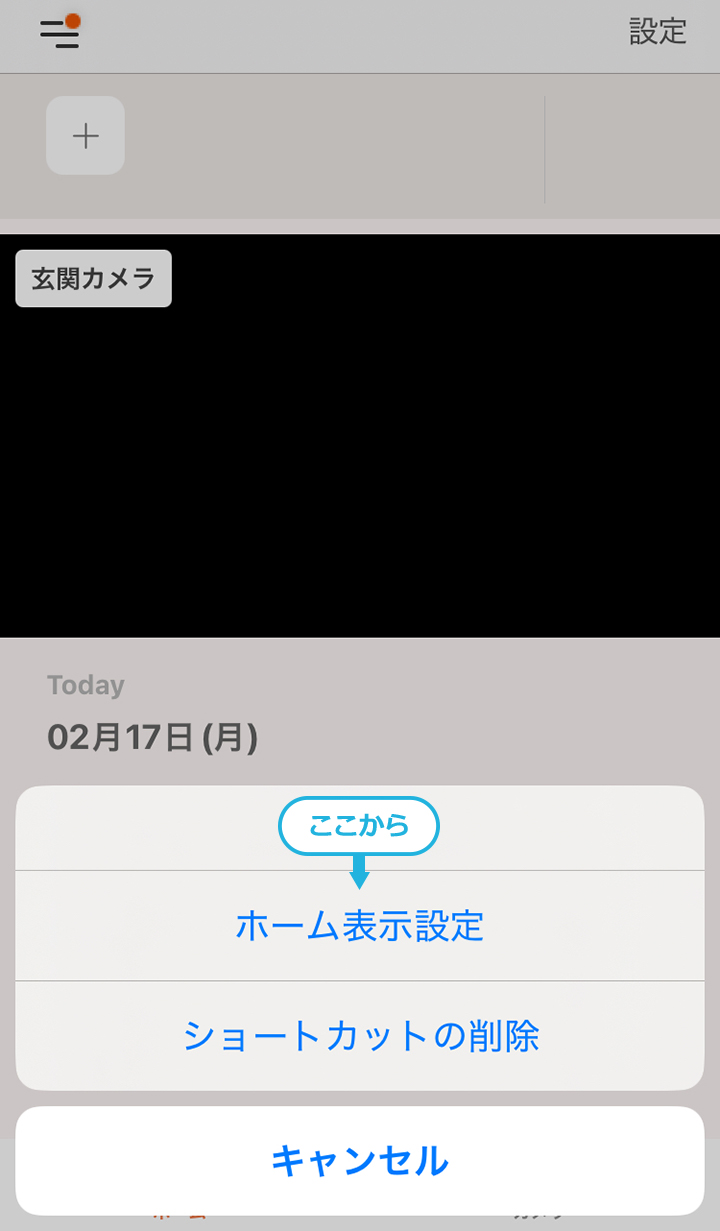
ホーム表示設定を開く
設定メニューから[ ホーム表示設定 ]をタップします。
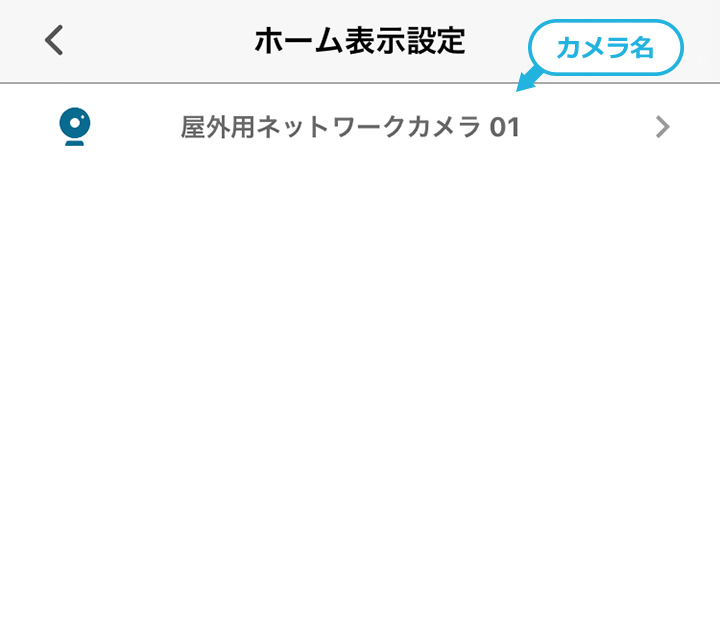
カメラ名を選択する
設定変更するカメラ名をタップします。
※本例のカメラ名は「屋外用ネットワークカメラ01」
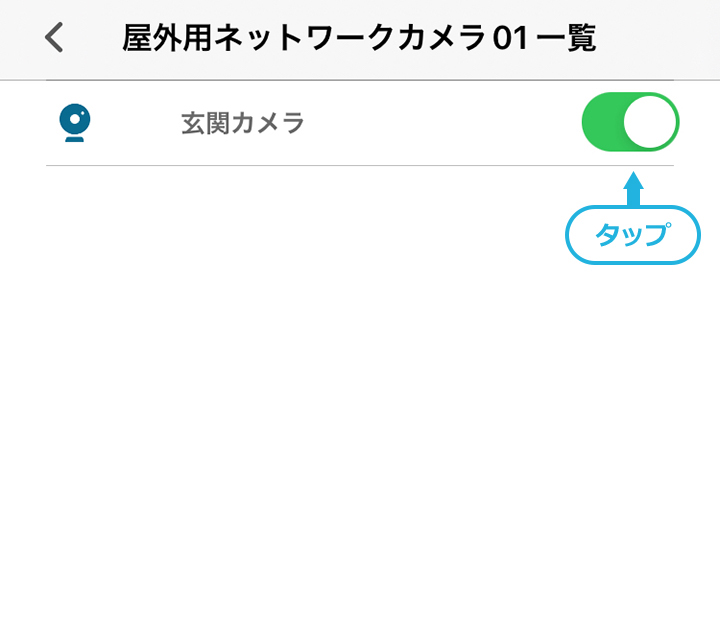
表示をオン/オフする
カメラ名をタップして、オン/オフを切り替えたら設定完了です。
※オンにできるのは最大3台までです。
※本例では「玄関カメラ」
ホーム画面から各デバイスにすぐアクセスショートカット作成
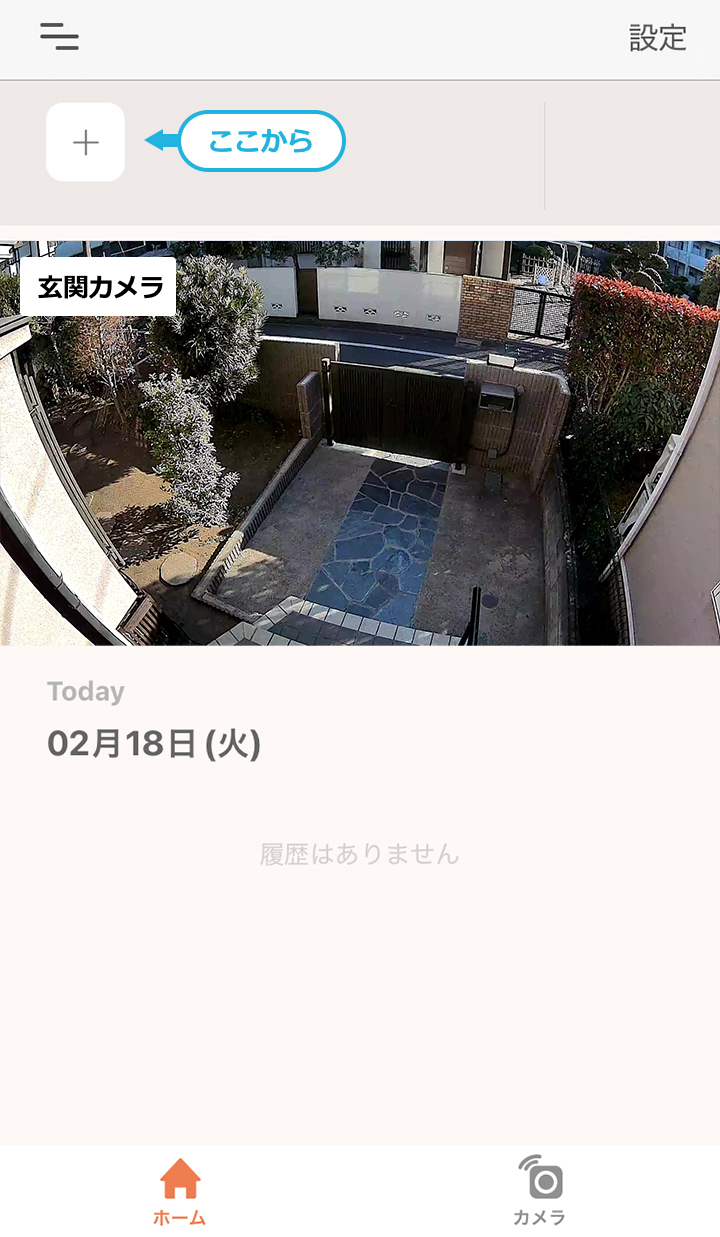
ショートカット作成をはじめる
画面左上の[ + ]をタップします。
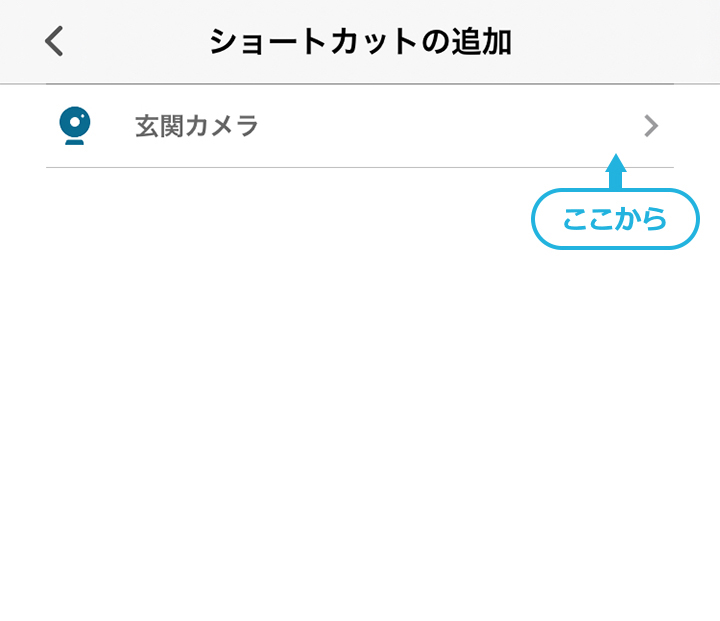
カメラを選択する
ショートカットを作成するカメラ名をタップします。
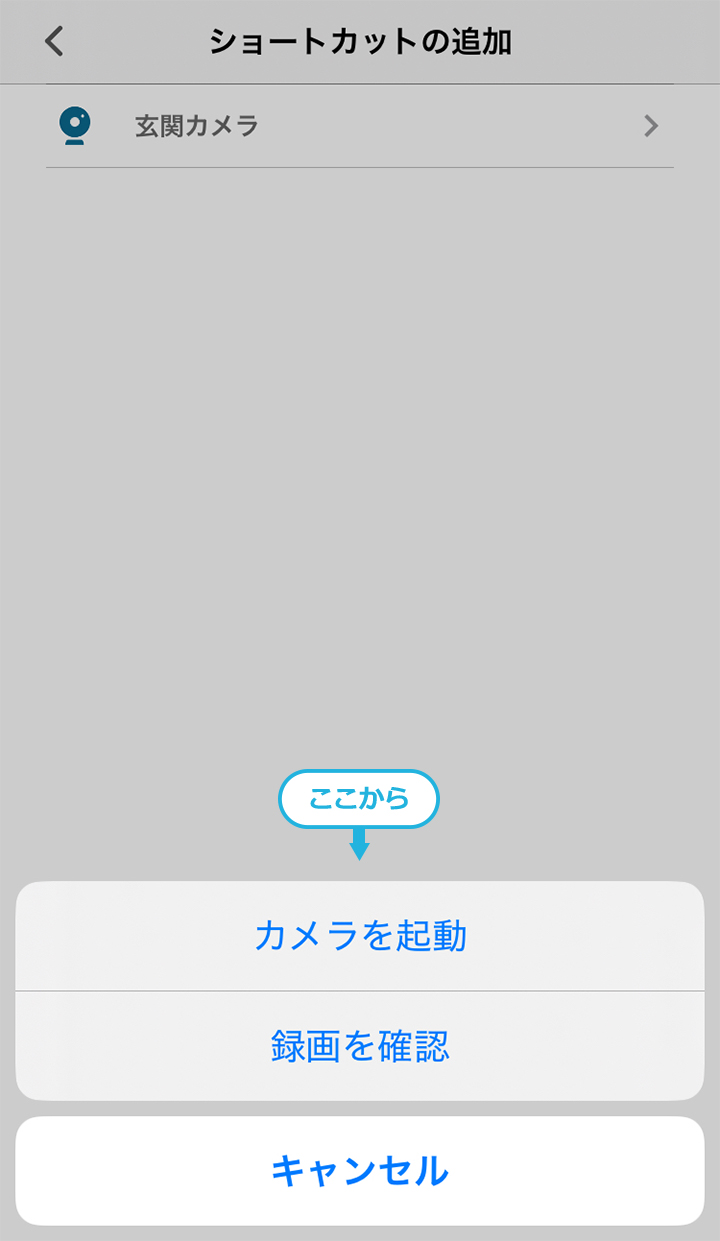
ショートカットの動作を選択する
カメラを起動をタップします。
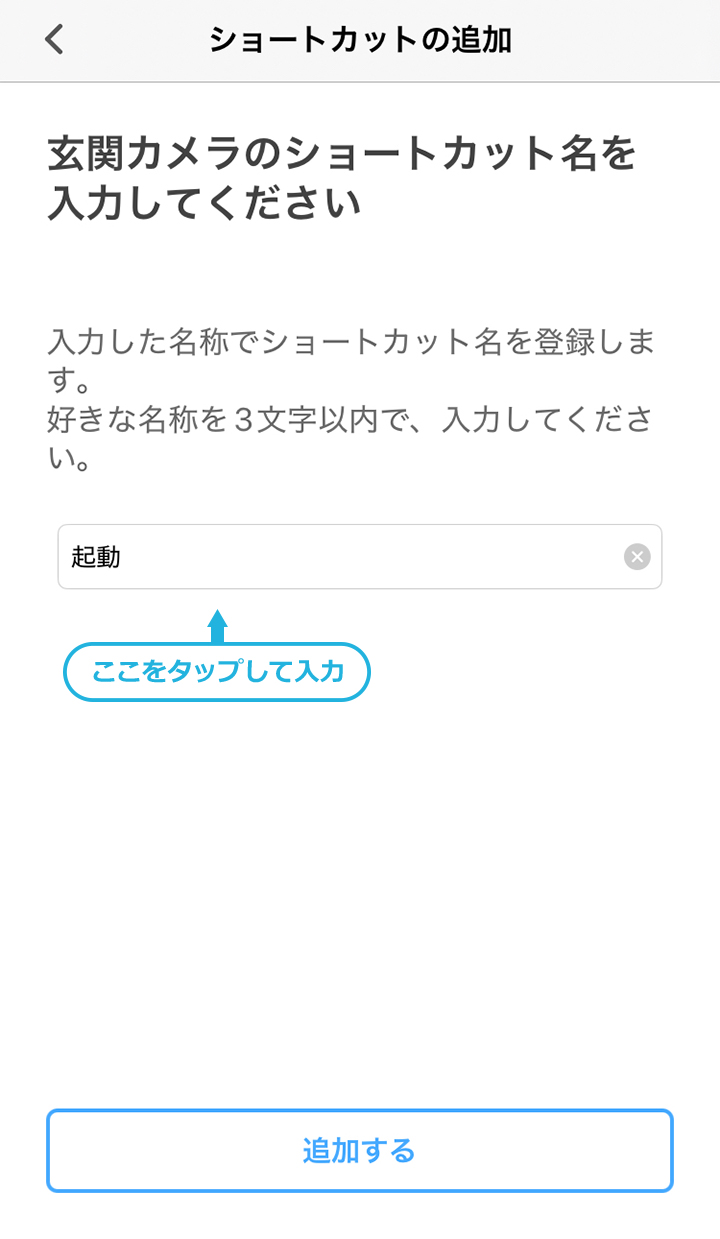
ショートカットの名前を決める
入力欄をタップして、好きなショートカット名を3文字以内で入力します。
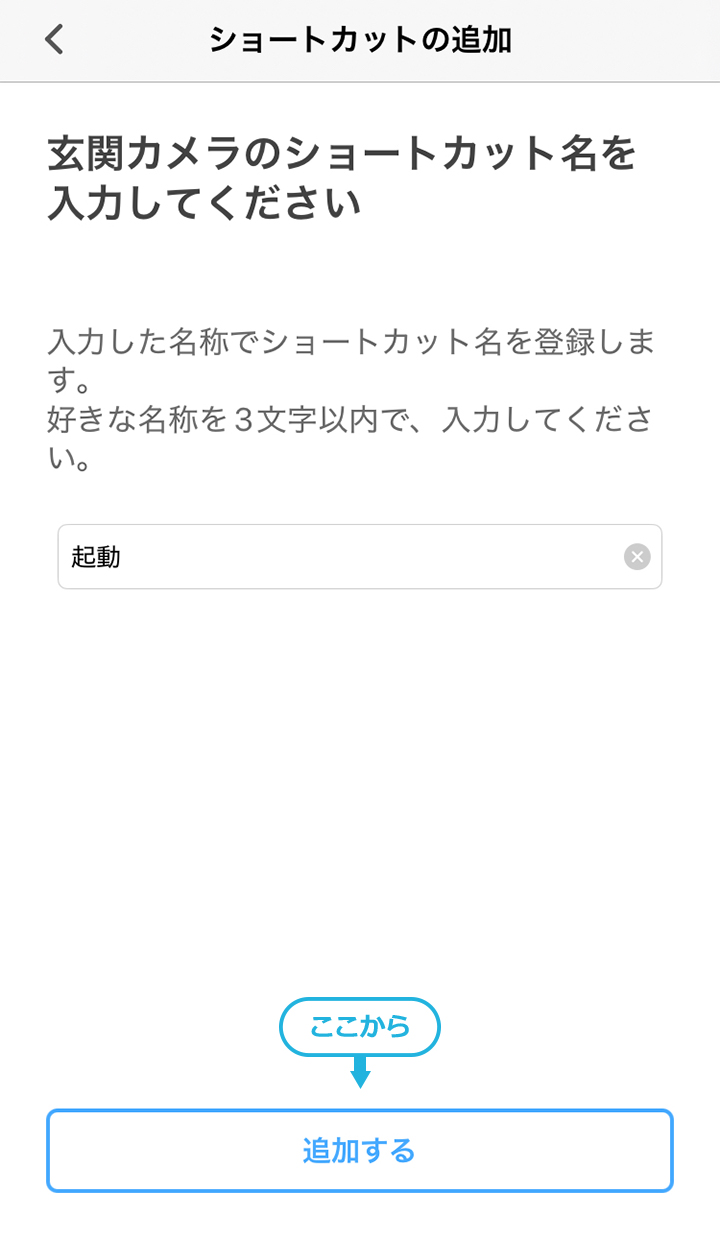
ショートカットを追加する
[ 追加する ]をタップして完了です。
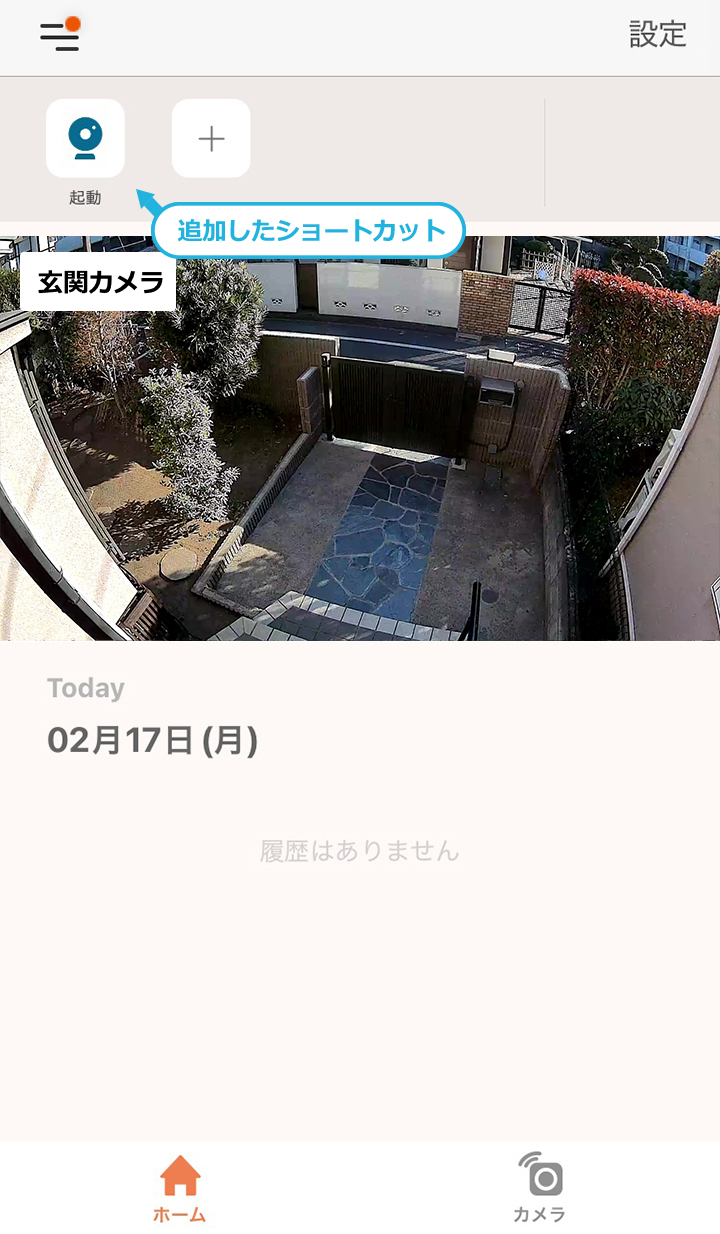
ショートカットを確認する
ホーム画面に戻り、左上に作成したショートカットが表示されます。
※ショートカットは3つまで設定できます。
ショートカットの削除
- ① 画面右上の[ 設定 ]をタップ
- ② [ ショートカット ]の削除をタップ
- ③ 削除したいショートカットアイコンをタップ
- ④ [ OK ]をタップ
- ⑤ 画面右上の[ 完了 ]をタップ