AndroidのNFCを有効にする設定手順|
機種・OS別の違いと反応しないときの切り分けを徹底解説
公開日:2026年8月31日
AndroidでNFCを有効にしたいと考えている方に向けて、設定の手順や機種による違い、うまく読み取れないときに見るべきポイント、そしてNFCで何ができるのかを、各メーカーや公的機関が公開する公式情報をもとに解説します。AndroidスマートフォンでNFCをオンにすると、おサイフケータイやタッチ決済、交通系ICカード、マイナンバーカードの読み取りといった幅広い機能を「かざすだけ」で使えるようになります。まずは基本となる有効化の手順から確かめ、反応しないときの対処法までを一通り押さえていきましょう。
NFCとは?
Androidで使える近距離無線通信の基礎
NFC(Near Field Communication)は、13.56MHzの電波を利用し、機器を10cm程度まで寄せることで通信する近距離無線の技術です。対応する端末同士を近づけるだけで、ケーブルなしでデータをやり取りできます。Androidスマートフォンでこのしくみを有効にしておくと、電子マネーによるタッチ決済をはじめ、交通系ICカードやマイナンバーカードの読み取り、対応アクセサリーとのペアリングといった機能を、リーダーやカードにスマートフォンをかざすだけで利用できるようになります。設定手順に入る前に、まずはNFCがどのような技術で、何に使えるのかを押さえておきましょう。
NFCの通信方式とFeliCa・おサイフケータイの違い
NFCの通信方式は一つではなく、よく知られたものにType-A・Type-B・Type-F(FeliCa)の3種類があります。日本の交通系ICカードや電子マネーで使われているのは、主にType-F(FeliCa)です。
| 通信方式 | 主な採用例 | 特徴 |
|---|---|---|
| Type-A | 海外で広く普及。国内ではtaspoカードなど | 世界的に採用例が多い |
| Type-B | クレジットカードのタッチ決済、マイナンバーカード、運転免許証 | 安全性の高さが評価されている |
| Type-F(FeliCa) | 交通系IC(Suica・PASMOなど)、電子マネー(楽天Edy・nanaco・WAONなど) | Type-A/Bよりも早い処理速度で通信できる |
NFCは、業界団体であるNFCフォーラムが策定した仕様を土台とする技術で、ISO/IEC 14443やISO/IEC 18092といった国際規格に足並みをそろえることで、世界中での相互利用が成り立っています。なかでもFeliCaの通信方式は、ISO/IEC 18092(NFCIP-1)に沿ったものとなっています。
「おサイフケータイ」は、NFCの通信方式のうちType-F(FeliCa)を利用して、スマートフォンをかざすだけで支払いや認証ができるようにする非接触ICサービスの名称で、株式会社NTTドコモの登録商標です。現金や定期券、ポイントカードといったものをスマートフォンにまとめて持ち歩けるサービスです。電子マネーのiD・nanaco・WAON、交通系ICのSuica・PASMO・ICOCA、dポイントをはじめとするポイント、さらに店舗の会員証などを登録しておけば、端末をかざすだけで支払いやポイント利用が完結します。使いたいサービスを登録しておくことで、レジでかざすだけの手早い決済ができ、あわせてポイントも貯まっていきます。
自分のAndroidがNFCに対応しているか確認する方法
お使いのAndroidがNFCやおサイフケータイに対応しているかどうかは、メーカーや通信事業者が示している端末の仕様や対応サービスの一覧で見きわめられます。おサイフケータイが使える機種は数多く出回っているものの、サービスや機能ごとに一部対応していない・未対応の端末も存在するため、電子マネーや交通系ICを使う予定があるなら、購入する前に対応の可否を確かめておくと安心です。加えて、Google Pixelのように設定アプリの中にNFCの項目が用意されている機種であれば、その項目からNFCのオン・オフを切り替えられます。
Androidで
NFCを有効にする設定手順

AndroidでNFCを有効化する大まかな手順自体はどの端末でも共通していますが、設定項目の呼び名や操作手順は、機種やOSのバージョンごとに違ってきます。Google ウォレットなどを使って非接触型の決済を利用するには、まず近距離無線通信であるNFCをオンにしておくことが前提となります。NFCを有効にすれば、電子マネーやタッチ決済、交通系IC、マイナンバーカードの読み取りなど、NFCを前提とした各機能が使えるようになります。以下ではGoogle Pixelを題材に基本の手順を示し、機種ごとの差異についてはそのあとで取り上げます。
NFC有効化の3ステップ
ここではGoogle Pixelを例に、以下の手順でNFCを有効にできます。
- 「設定」アプリを開く
- 「接続設定」→「接続の詳細設定」→「NFC」と順にタップして進む
- 「NFC を使用」をオンに切り替える


設定を終えたら、対応する決済端末やICカードに実際にかざしてみて、きちんと反応するかどうかを確かめておくと安心です。
なお、有効化の操作は、カードの読み取りや決済といったNFCを使う機能を、まとめて使える状態にするものです。
メーカー・機種別のNFC設定画面の例
NFCの設定項目の名称や操作手順は、AndroidのOSバージョンや機種によって変わります。下記はAndroidの一部の機種を例に、設定内の表示名や操作手順、公式ヘルプのリンクを整理したものです。最新情報は、各メーカーの公式ヘルプでご確認ください。
| メーカー/機種 | 設定内の表示名 | 操作手順 | 公式サイト |
|---|---|---|---|
| Google Pixel(Google) | NFC | 設定 → 接続済みのデバイス → 接続の設定 → NFC →「NFC を使用」をオン | Google Pixel ヘルプ |
| AQUOS sense10(シャープ) | NFC/おサイフケータイ | 設定 → 接続設定 → 接続の詳細設定 → NFC/おサイフケータイ(ONを確認) | シャープ「AQUOS sense10」サポート |
| Galaxy A25 5G(Samsung) | NFC/おサイフケータイ 設定 | 設定 → 接続 → NFC/おサイフケータイ 設定(スイッチをON) | Galaxy A25 5G オンラインマニュアル |
同じAndroidでも、NFCの設定手順は機種によって異なります。Google Pixelは「接続済みのデバイス」内の「接続の設定」からNFCの項目にたどり着けますが、AQUOS sense10やGalaxy A25 5G、らくらくスマートフォン Liteでは、上の表のとおり「おサイフケータイ」アプリや各メーカー独自のメニューから設定します。
なお、上に挙げた国内向けモデルはいずれもおサイフケータイ(FeliCa)に対応しており、交通系ICのSuica・PASMOや各種電子マネー、ポイントカードなどを登録して使えます。一方、FeliCaを搭載しない機種では、設定にNFC/おサイフケータイの項目自体が表示されないことがあります。
J:COM MOBILEが取り扱う各機種のNFC・おサイフケータイ対応状況は、それぞれの製品ページで確認できます。
- 関連リンク:【取扱中】Sharp AQUOS sense10(J:COM MOBILE製品ページ)
- 関連リンク:【取扱中】Samsung Galaxy A25 5G(J:COM MOBILE製品ページ)
- 関連リンク:Android 公式
- 関連リンク:FeliCa 公式
NFCを有効にすると何ができる?
活用シーン
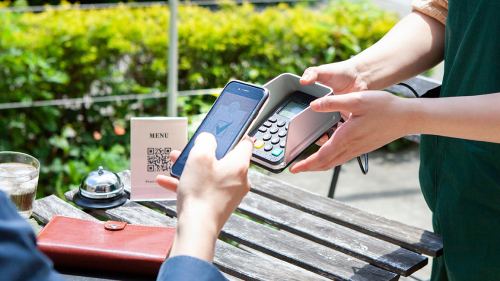
NFCをオンにすると、Androidスマートフォンでこなせることの幅がぐっと広がります。ここからは、タッチ決済・公共交通機関での利用・マイナンバーカードの読み取り・機器とのペアリング、さらにNFCタグの活用といった活用シーンを取り上げます。どれもNFC対応機器に「かざすだけ」で使えるのが共通した特徴です。
タッチ決済(Google ウォレット・電子マネー)
NFCに対応したAndroidなら、Google ウォレットを利用して店頭でタッチ決済を行えます。Google ウォレットが対応する電子マネーはSuica・Edy・WAON・nanaco・PASMOで、これに加えてプリペイド・デビット・クレジットカードでは、QUICPay・iD・VISA タッチ決済・MasterCard タッチ決済での支払いにも対応しています。財布からカードを抜き出す必要がなく、スマートフォン1台だけで会計を済ませられます。さらに、交通系電子マネーの残高については、ICカードにスマートフォンをかざすことで確認できるアプリも用意されています。
非接触型の決済を利用する際は、あらかじめ近距離無線通信のNFCを有効にしておくと安心です。支払いに用いるカードについては、Google ウォレットに最初に登録したお支払い方法がそのまま非接触決済の初期設定のカードとして扱われ、必要であればあとから別のカードへ切り替えられます。店頭では、スマートフォンをリーダーへかざすだけで支払いが済みます。
公共交通機関(モバイルSuica・PASMO)の利用
交通系ICのSuica・PASMOは、Google ウォレットとおサイフケータイのどちらにも登録して使えます。おサイフケータイなら、Suica・PASMO・ICOCAなどの交通系ICのほか、電子マネーやポイントもまとめて持ち歩けます。ただしモバイルSuica・モバイルPASMOをAndroidで使うには、おサイフケータイ(FeliCa)対応の端末であることが前提です。改札では、アプリの起動やログインは原則不要で、「メインカード」を設定しておけば、電源が入っていれば画面が消えたままでも、読み取り部にかざすだけで通過できます。交通系ICは、2001年のSuica登場以来、全国でFeliCaが使われてきた技術です。
マイナンバーカードの情報読み取り
NFCは、マイナンバーカードに内蔵されたICチップを読み取る場面でも活躍します。マイナポータルアプリなどでカードを読み取るときは、Androidであれば、スマートフォン背面のモバイル非接触IC通信マークにマイナンバーカードの中心を重ね、そのまま動かさずにしばらく待つのがコツです。スマートフォンのカバーを取り外しておくと、読み取りの成功率はさらに上がります。NFC対応のスマートフォンが手元にあれば、行政手続きのオンライン申請などを自宅で完結できる機会も増えてきています。
デバイス間のデータ転送・ペアリング
NFCは、機器同士の接続のきっかけとしても使えます。代表例がBluetooth機器とのワンタッチペアリングで、NFCに対応したスピーカーやイヤホンであれば、本体のNマーク部分にスマートフォンをタッチするだけで、ペアリングとBluetooth接続が行えます。NFCが接続のきっかけを担い、その後の通信はBluetoothが受け持つ、という役割をそれぞれ持っているイメージです。
NFCタグでの自動化
NFCタグは、小さなデータを記録した薄いシールやカード状の媒体です。あらかじめ設定情報を書き込んでおくと、NFC対応スマートフォンをかざすだけで所定の動作を実行できます。たとえばNECプラットフォームズのWi-Fiルーター「Aterm」では、専用アプリでNFCタグにかざしてWi-Fi設定を行う機能が提供されています。このように、かざす動作で定型操作をまとめて実行できるのが、NFCタグの特長です。
NFCを有効にしても
反応しないときの対処法

NFCを有効にしたはずなのに「かざしても反応しない」「うまく読み取れない」というときは、考えられる原因を一つずつ潰していくと、解決までの道筋が見えてきます。Google ウォレットなどの非接触型決済は、そもそも近距離無線通信であるNFCがオフのままでは機能しないため、まずはNFCが有効になっているかどうかから確かめましょう。そのうえで、読み取る位置やスマートフォンのケースの影響、決済アプリ側の設定などを順にチェックしていきます。
まず最初に、NFCそのものがオンになっているかどうかを確かめます。Google Pixelのように設定アプリの中にNFCの項目がそなわった機種であれば、その項目からNFCをオンにできます。NFCをオフにすると連動して他の機能まで使えなくなるため、決済や読み取りが動かないときは、はじめにNFCがオンかどうかを見直すのが近道です。
そもそも端末そのものがNFCやおサイフケータイに非対応であれば、決済や交通系ICを使うことはできません。おサイフケータイが利用できる機種は数多く存在するものの、サービスや機能によっては一部が対応していない端末もあります。お手持ちの端末が対応しているかどうかは、メーカーや通信事業者が出している情報で事前に確かめておきましょう。
①NFCの読み取り位置がずれている
NFCで何かを読み取る際は、対応するマークの位置にきちんと合わせてかざすことが大切です。たとえばマイナンバーカードの場合、Androidではスマートフォン背面にあるモバイル非接触IC通信マークへカードの中心をぴたりと当て、そのまま動かさずに待つのが基本です。決済端末やICカードにかざしても無反応のときは、読み取り部に密着させたまま、当てる位置を少しずつずらして反応するポイントを探ってみましょう。
②スマホケースや金属が干渉している
厚手のケースや金属を含むタイプのケース、財布型ケースに一緒に入れた別のICカードなどは、NFCの通信を邪魔してしまうことがあります。マイナンバーカードの読み取りに関しても、スマートフォンのケースを外した状態のほうが読み取りやすくなると案内されています。反応が鈍いと感じたら、ひとまずケースを外し、ほかのICカードやクレジットカードを遠ざけたうえで試してみてください。
③ロック画面で制限されている
おサイフケータイ/NFCの決済機能は、端末の画面状態と連動します。かざして利用する場合、サービスによっては画面ロックやスリープ状態の解除が必要になります。Google ウォレットのタッチ決済でも、支払い時にはスマートフォンのロックが解除されている必要があります。反応しないときは、まず画面ロックを解除した状態でかざしているかを確認してください。
④決済アプリ側の設定・メインカード設定
タッチ決済がうまく働かないときは、決済アプリ側の設定に原因が潜んでいることもあります。前述したように、Google ウォレットの場合、いちばん最初に追加したお支払い方法が非接触決済の既定のカードとして設定されています。設定していたカードが無効であった場合は、タッチ決済がうまく行われません。複数のカードを登録しているなら、実際に支払いへ使いたいカードが既定として選ばれているかを見ておきましょう。
タッチ決済でGoogle ウォレットを使うなら、その利用に必要な条件もチェックしておきましょう。Google ウォレットで非接触型決済を使うには、NFCをオンにすることのほかに、画面ロックを設定しておくことと、対応するお支払い方法を登録しておくことが求められます。これらがそろっていないと、リーダーにかざしても決済が立ち上がらないことがあります。
⑤OS・アプリのアップデートで改善することがある
NFCや決済がうまく動かないときは、OSと関連アプリを最新の状態にしておくことも確認したい項目です。Androidの更新は「設定」→「システム」→「ソフトウェア アップデート」から確認でき、Googleは最新バージョンがインストールされているか確認するよう案内しています。あわせて、決済に使うアプリ(Google ウォレット等)が最新かも確認しましょう。ただし更新で必ず改善するとは限りません。
⑥再起動・NFCのオフ/オンで復旧
一時的な不具合であれば、端末の再起動やNFC設定のオフ/オンで解消する場合があります。まず端末を再起動して改善するか確認し、改善しなければ「設定」からNFCをいったんオフにし、数秒おいて再度オンにします(Pixelでは「設定」→「接続済みのデバイス」→「接続の設定」→「NFC」)。それでも反応しないときは、本記事の他の対処もあわせて確認してください。
NFCを使う際の注意点と
セキュリティ対策
NFCは、10cm前後のごく短い距離でしか通信できず、かざしている間だけ通信が行われる技術です。加えて、おサイフケータイやFeliCaは通信のたびに端末とリーダーが相互認証を行い、データを暗号化してやり取りするため、日常の利用で情報を不正に読み取られる心配は少なく、基本的には安全に使えます。とはいえ、スマートフォン本体を紛失・盗難すると、第三者に決済機能を勝手に使われるおそれはゼロではありません。
また、混雑した場所での「スキミング」に不安を感じる方もいるでしょう。そこで本章では、安心して使い続けるためのポイントを、「紛失・盗難時の対策」と「公共の場でのスキミングリスクと対策」の2つに分けて解説します。
紛失・盗難時の対策(NFC/おサイフケータイロック・端末を探す機能)
スマートフォンをなくしたり盗まれたりした場合に備え、Googleの「デバイスを探す」をあらかじめ有効にしておくと、離れた場所からでも端末の位置を確認したり、ロックによる保護をかけたり、保存データを消去したりできます。ただしこの機能が働くのは、端末の電源が入っていること、モバイルデータもしくはWi-Fiにつながっていること、そしてGoogleアカウントにログインしていることが前提です。あわせて、おサイフケータイアプリのロック機能を使えば、決済機能だけを個別にロックしておくこともできます(設定できる項目や名称は機種によって異なります)。
スマートフォンには、暗証番号・パターン・指紋・顔認証などの画面ロックを設定できます。Google ウォレットで非接触型決済を使う条件のひとつにも画面ロックの設定が挙げられており、決済機能を利用するうえでも、万一の紛失・盗難のときに第三者の不正利用を食い止めるうえでも役に立ちます。「設定」→「セキュリティ」→「画面ロック」から画面ロックは設定でき、状況に応じて「デバイスを探す」やおサイフケータイのロック機能とも組み合わせて備えておきましょう。
公共の場でのスキミングリスクと対策
公共の場では、他人のカード情報を無断で読み取る「スキミング」を不安に感じるかもしれません。もっとも、スマートフォンのおサイフケータイ/FeliCaは相互認証と暗号化によって通信を保護しており、かざすだけで残高や決済情報を抜き取られる可能性は低いのが実情です。前述したように、通信距離も約10cmと短く、離れた場所から勝手に読み取られる心配は少ないです。
そのうえで対策を講じるなら、財布や名刺入れに入れた交通系ICカードやクレジットカードには、電磁波を遮る「スキミング防止ケース」の活用が有効です。また、正規の店舗や改札など信頼できる読み取り機以外の、不審な決済端末にはむやみにかざさないよう心がけましょう。
AndroidのNFC設定に関する
よくある質問
AndroidのNFCは、有効にするだけで決済や交通系IC、マイナンバーカードの読み取りなどに使えて便利ですが、電池やiPhoneとの違いなど、使い始める前に疑問を感じる点もあります。ここでは、そうしたよくある疑問をQ&A形式でまとめました。
NFCをオンにしておくとバッテリーは消費する?
NFCは「設定」からいつでもオン・オフを切り替えられます(Pixelでは「設定」→「接続済みのデバイス」→「接続の設定」→「NFC」)。オンにしていても、待機中の消費電力はごくわずかで、バッテリーへの影響は限定的です。NFCは、リーダーにかざしたときなど必要な場面でだけ通信する仕組みのため、オンのままでも電池が大きく減る心配は少ないです。決済や交通系ICを日常的に使うならオンのままがおすすめですが、バッテリーがどうしても気になるという方はオフにもできます。
NFCは電源オフや電池切れでも使える?
電池が切れて電源が落ちてしまった場合でも、Suicaなどの交通系ICで改札を通ったり、店頭でタッチ決済をしたりできることがあります。多くのAndroid端末は、電池不足で強制的に電源が切れるときに、おサイフケータイの最小限の機能(カードの読み書き)が動く程度の電力を残す仕様になっているためです。そのため、電源が切れてからしばらくの間は、鉄道の改札やバスの運賃箱で決済できます。
ただし、電池を完全に使い切ってしまった場合、自分で操作して電源をオフにした場合は使用できなくなります。この状態でできるのはカードをかざす操作だけです。残高のチャージやアプリの操作はできないため、改札を出たあとの精算などに備えて、早めに充電しましょう。
なお、iPhoneの場合はiPhone XS以降に「予備電力機能付きエクスプレスモード」が搭載されており、あらかじめエクスプレスカードに設定しておいた交通系ICカードを、電源が切れてから最長5時間利用できます。
iPhoneとAndroidでNFCの使い方は違う?
NFCの扱いはiPhoneとAndroidで異なります。Androidは、使う前に「設定」からNFCを有効にする操作が必要です(Pixelは「設定」→「接続済みのデバイス」→「接続の設定」→「NFC」)。一方iPhoneには、利用者がNFCをオン・オフする設定項目がなく、Appleの公式ガイドによると、対応するiPhoneではNFCタグの読み取りが自動的に有効になっています。そのため、iPhoneは特別な準備なくかざすだけで使え、Androidは事前の有効化が必要、という違いがあります。まずはお使いの端末で、有効化の要否を確認しておきましょう。
NFCとBluetoothはどちらを使うべき?
NFCとBluetoothは役割が異なります。NFCはかざした一瞬で情報をやり取りする、認証やきっかけづくりに向いた技術です。Bluetoothはいったん接続すれば音声やデータを継続的にやり取りできます。両者は組み合わせても使われ、たとえばNFC対応のワイヤレススピーカーやイヤホンでは、Nマーク部分にスマホをタッチするだけでペアリングとBluetooth接続を行えます。接続のきっかけをNFCが担い、その後の通信をBluetoothが担う、という使い分けができます。
NFC・おサイフケータイ対応スマホを選ぶならJ:COM MOBILE
これからNFCやおサイフケータイを使いこなしていきたい方にとっては、まず対応機種を選ぶことがスタートラインになります。J:COM MOBILEでもNFC対応のスマートフォンを取り扱っており、各機種がNFC・おサイフケータイに対応しているかどうかは、製品ページで確認できます。
J:COM MOBILEは、月々のデータ容量に合わせて選べる料金プランが特徴の格安SIMです。料金プランは次のとおりで、J:COMの対象サービスとのセットで適用される「データ盛」※1を使えば、同じ料金のままデータ容量を増やせます。
| データ容量 | 1GB | 5GB | 10GB | 20GB | 50GB |
|---|---|---|---|---|---|
| データ盛※1 適用時 |
5GB | 10GB | 20GB | 30GB | 60GB |
| 月額料金 | 1,280円 (税込1,408円) |
1,780円 (税込1,958円) |
2,280円 (税込2,508円) |
2,780円 (税込3,058円) |
3,480円 (税込3,828円) |
- 別途ブロードバンドユニバーサルサービス料・電話ユニバーサルサービス料・電話リレーサービス料および通話料・SMS通信料などが必要。
- データ盛適用で1GBがデータ増量で5GB、5GBがデータ増量で10GB、10GBがデータ増量で20GB、20GBがデータ増量で30GB、50GBがデータ増量で60GB。適用条件はこちら
データ盛は、テレビ・ネット・固定電話・でんきなどのJ:COMサービスとセットで適用されます。余ったデータ容量は翌月へ自動で繰り越せるので、月によって使う量が変わる方でも無駄なく使えます(保有できるデータ容量は最大100GBまで)。
データ通信量を使い切った後も、10GB以上のプラン(データ盛適用時は20GB以上)なら、最大1Mbpsで通信を続けられます。また、eSIMにも対応しており、SIMカードの入れ替えなしで、オンラインで申し込めばその日のうちに開通(即日開通)することも可能です。
サポートも充実しており、初期設定やMNPの回線切替、Googleアカウントなどの設定を遠隔操作でサポートする「えんかくサポート」を利用できます。対面での相談ができるジェイコムショップもあり、はじめて格安SIMを使う方でも安心して乗り換えられます。
「えんかくサポート」は初期設定のみ無料で、それ以外は月額550円(税込)のえんかくサポート加入者が対象です。
J:COM MOBILE 公式ページ(料金プラン・お申し込み)
端末選びの際は、NFC・おサイフケータイに対応したAndroidスマートフォンを、J:COM MOBILEの製品ページから確認してみてください。
まとめ
AndroidのNFCは、設定アプリでNFCをオンにするだけで有効にできます。設定項目の呼び名やたどり方は機種やOSによって変わり、Google Pixelなら「接続済みのデバイス」→「接続の設定」→「NFC」の順でオン・オフを切り替えられます。
有効にしておけば、Google ウォレットでのタッチ決済や、SuicaやPASMOといった交通系IC、マイナンバーカードの読み取り、Bluetooth機器とのペアリングなどが、すべて「かざすだけ」で使えるようになります。おサイフケータイやGoogle ウォレットに、使いたいサービスやカードをあらかじめ登録しておけば、電子マネーやポイントカード、会員証までまとめてスマートフォンで持ち歩けます。
反応しないときは、NFCがオンになっているか、読み取り位置やケースの影響、決済アプリのメインカード設定の順に見直していきましょう。加えて、紛失・盗難への備えとして、画面ロックや「デバイスを探す」、おサイフケータイのロック機能を有効にしておくと安心です。
NFC・おサイフケータイに対応したスマホをお探しの際は、J:COM MOBILEもぜひ候補に加えてみてください。
格安スマホ・格安SIMの
関連コラム
格安スマホのメリットとデメリットを解説!
おすすめのスマホ端末も紹介

格安SIMとは?
安い理由やメリット・デメリット、選び方をわかりやすく解説!

Androidスマホとは何?
特徴やメリット、おすすめの機種を徹底解説【完全ガイド】