iPhoneのデータ移行はクイックスタートが簡単で便利!手順や注意点を紹介
更新日:2026年6月30日

「iPhoneの機種変更がしたいけれど、データ移行や初期設定が難しそう」と感じている方もいるのではないでしょうか。
iPhoneにはクイックスタートの機能があり、前のiPhoneから新しいiPhoneへ直接データ移行することができます。パソコンや専用の機器などは必要なく、とても便利です。
この記事では、iPhoneのクイックスタートでのデータ移行を解説します。iCloudを活用したそのほかのデータ移行のやり方やデータ移行する際の注意点も紹介しているので、iPhoneのデータ移行でお悩みの方はぜひ参考にしてください。
iPhoneのデータ移行の方法
iPhoneを機種変更した時には、前のiPhoneから新しいiPhoneへのデータ移行が必要です。iPhoneのデータ移行には主に下記の2つの方法があります。
| データ移行の方法 | 内容 |
|---|---|
| クイックスタート |
|
| iCloudの利用 |
|
簡単にiPhoneのデータ移行を行いたい時は、「クイックスタート」がとても便利です。クイックスタートによるデータ移行はiOS 12.4 で実装された機能で、2つのiPhoneを近づけて操作を行うことにより、比較的簡単にデータ移行ができます。
そのほか、iCloud(アイクラウド)のバックアップデータを利用したデータ移行の方法もあります。
iCloudはApple社が提供するクラウドサービスです。iCloudにバックアップをとっておけば、前のiPhoneが手元になかったり、壊れてしまったりした場合にも柔軟に対応できます。
次の章からそれぞれのiPhoneデータ移行のやり方を紹介するので、機種変更をした時の参考にしてください。
クイックスタートでの
iPhoneデータ移行の
手順と確認点
クイックスタートを利用したiPhoneデータ移行の手順は下記のとおりです。
- OSやWi-Fi設定の確認と事前準備
- 前のiPhoneと新しいiPhoneを近くに置く
- 新しいiPhoneのセットアップを行う
- クイックスタートでデータを移行する
また、クイックスタートを利用する前に、いくつかの事前準備が必要です。スムーズなデータ移行のために、以下の点を確認しておきましょう。
- 新旧両方のiPhoneを手元に準備する
- 旧端末のBluetoothをオンにする
- 旧端末をWi-Fiに接続する
- 旧端末をiOS 12.4以上にアップデートしておく(アップデートできない場合は、iCloud経由でのデータ移行を利用する)
- 新しいiPhoneの設定に使う「Apple Account」と「パスワード」を確認しておく
- データ移行中は両方のiPhoneが使えなくなるため、時間に余裕があるときに始める
- 新しいiPhoneのストレージに収まるよう、移行するデータ量を確認しておく
なお、データ移行とあわせて他社からの乗り換えやプラン変更を行う場合は、それまで適用されていた割引や特典の条件から外れ、適用が終了することがあります。割引や特典を利用している方は、切り替えによる影響を事前に確認しておくと安心です。
それぞれの流れについて詳しく解説していきます。
1.OSやWi-Fi設定の確認と事前注意
クイックスタートを開始する時は、事前に準備をしておきましょう。準備しておく手順は以下のとおりです。
- 前のiPhoneと新しいiPhoneを準備する
- OSのバージョンがiOS 12.4以降となっているか確認する
- Wi-FiやBluetoothをオンにする(設定>Bluetooth>Bluetoothのタブをオンにする)
- 充電が残り少なくなっていないか確認する、または充電ケーブルを繋いだままにする
- 新しいiPhoneのストレージが、移行データを保存できるか
- 大量のデータを転送するため、Wi-Fi環境を準備する(高速かつ安定したWi-Fiを推奨)
準備が整ったら、クイックスタートを開始します。OSのバージョンや機種により異なる場合がある点はあらかじめご了承ください。
2.前のiPhoneと新しいiPhoneを近くに置く
まずは、前のiPhoneと新しいiPhoneの電源を入れ、2台を近くに置きましょう。クイックスタートによるデータ移行には、両端末の距離が近いことが重要です。BluetoothとWi-Fiが有効になっているかも確認してください。
以下のようなポイントに注意しながら、セットアップを開始できる状態に整えておきましょう。
- 両iPhoneを数センチ以内に近づける
- 新しいiPhoneの電源を入れて初期化されているか確認する(「すべてのコンテンツと設定を消去」で初期化)
- Bluetoothが有効で、他の機器の干渉がないようにする
- Wi-Fiに接続されているか確認する
具体的な操作手順は、次の章で詳しく紹介します。
3.新しいiPhoneのセットアップを行う
前のiPhoneと新しいiPhoneを近づけると、「クイックスタート」が自動的に起動します。以下の手順に従って操作してください。
- 新しいiPhoneの電源を入れて言語設定を行う
- 古いiPhoneに「新しいiPhoneを設定」のポップアップが表示される
- 古いiPhoneで「続ける」をタップ
- 新しいiPhoneに表示された青いアニメーションを、古いiPhoneのカメラで読み取る
- パスコードやFace IDなどの設定を行い、データ転送を開始
- アクティベートやWi-Fi設定など、画面の案内に従って初期設定を完了させる
以上の操作で新しいiPhoneのセットアップが完了します。設定情報の転送中は前のiPhoneと新しいiPhoneを離さないように注意しましょう。
なお、設定情報の転送後、新しいiPhoneではアクティベート(初期設定)が自動で開始します。アクティベートは数分程度かかる場合もあるので、終了するまでしばらく待ちましょう。
アクティベート終了後は、新しいiPhone でWi-Fiネットワークの選択やFace IDやTouch IDの設定など各種設定を、画面の案内にそって実施してください。
4.クイックスタートでデータを移行する
新しいiPhoneのWi-Fiネットワークなどの設定が完了したら、データ移行を行います。転送中は2台のiPhoneを近づけたまま、電源切れが起きないように充電ケーブルに接続しておきましょう。
- 新しいiPhoneのデータ転送画面で「続ける」を選択
- 新しいiPhoneの画面の手順に沿って操作を行う
- 新しいiPhone「データを転送」の画面が表示されたら「iPhoneから転送」をタップ
- 古いiPhoneからのデータ転送が終了すると、新しいiPhoneが自動で再起動
- 新しいiPhoneには再び「こんにちは」と表示され、古いiPhoneには「転送が完了しました」と表示される
データ移行完了後、新しいiPhoneが再起動したら、クイックスタートによるデータ移行の手順は完了です。
iCloudを利用した
iPhoneデータ移行の手順
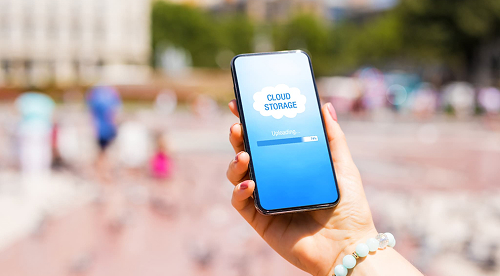
もし、前のiPhoneが手元になかったり、すでに壊れてしまっていたりする場合は、iCloudのバックアップを利用してデータを移行する方法があります。ただし、iCloudにバックアップがあることを前提にしている点には注意が必要です。
また、iCloudのストレージ容量にも気をつけなければいけません。デフォルトの容量は5GBなので、バックアップデータが5GB以上になる場合は有料プランの購入が必要です。
iCloudを利用したiPhoneのデータ移行は、下記の手順で行います。
- iPhoneの電源を入れて設定を開始する
- 各種設定を行う
- iCloudからバックアップを復元する
それぞれの手順を説明します。
1.iPhoneの電源を入れて初期設定を開始する
まず、新しいiPhoneの電源を入れましょう。電源を入れると「こんにちは」の画面が表示されるので、上にスワイプし、地域と言語を選択してください。
すると「クイックスタート」の画面が表示されるので、画面下部にある「手動で設定」をタップしてください。Wi-Fiの画面が表示されるまで手順を進めたら、Wi-Fiネットワークを選択してWi-Fiと接続しましょう。
2.各種設定を行う
次に、画面の案内にそって各種設定を行います。以下の設定を進めましょう。
- 言語設定:言語と地域を選択
- Wi-Fi設定:iCloudからデータを復元するため、安定したWi-Fiに接続
- Face ID/Touch IDの設定:パスコードやFace ID/Touch IDの設定を行う
- Appleアカウントの設定:Apple AccountでiCloudにサインイン。選択画面でバックアップを選択
Appleのプライバシーポリシーの確認画面やFace ID または Touch ID の設定、パスコードの設定などが表示されるので、ガイダンスにしたがって入力していきましょう。
iCloudからバックアップを復元する
各種設定を行い、「App とデータ」の画面が表示されたら、「iCloud バックアップから復元」をタップします。iCloud へのサインインが求められるので、Apple ID とパスワードを入力しましょう。
必要なiCloudバックアップを選んでから復元を開始します。iOSのアップデートが必要な場合、指示に沿ってアップデートしましょう。
データ移行が完了するまでWi-Fiと接続しておき、その後画面の案内に従って設定を終えたら、データ移行は完了です。
保存されているデータ容量などによっては、1時間〜4時間かかる場合があります。写真や動画、音楽などが膨大な量あれば、復元プロセスに10時間以上かかることもあるので注意が必要です。
そのため、高速かつ安定したWi-Fiに接続しなければなりません。途中で接続が切れると復元が失敗する可能性があります。可能であれば、有線接続がおすすめです。Wi-Fi接続よりも復元にかかる時間が短い傾向があります。
iPhoneのデータ移行で注意すべき5つの
ポイント
iPhoneのデータ移行を無事に完了させるには、いくつかの事前確認事項を押さえておくことが大切です。
ここでは特に押さえておきたい5つのポイントとして。「ストレージ容量」、「移行が必要なアプリ」、「所要時間」に加え、「Wi-Fi環境」や「端末の充電状態」など、データ移行をスムーズに進めるためのチェック項目を紹介します。
データ容量の確認とストレージ管理
前のiPhoneで使用しているデータ容量が、新しいiPhoneのストレージに収まる場合は問題ありません。しかし、新しいiPhoneの容量が不足していれば、移行するデータが保存されない可能性があります。
データ容量の確認方法は、「設定>一般>iPhoneストレージ」の順にタップすると確認できます。万が一、移行するデータ容量のほうが多い場合は、事前に不要なデータを削除しなければいけません。
「設定>一般>iPhoneストレージ」から不要なアプリを削除できます。データ容量が大きいかつ使わないアプリを優先的に削除するのがよいです。ほかにも、写真やダウンロードコンテンツも整理しておきましょう。
手動での引き継ぎが必要なアプリとその設定方法
iPhoneのデータ移行により、電話帳や写真、動画など多くのデータは移行できますが、なかには手動での引き継ぎが必要なものもあります。引き継ぎが必要な主なアプリは下記のとおりです。
| アプリ名 | 内容 |
|---|---|
| LINE |
|
| ゲーム |
|
| Apple Pay |
|
アプリの引き継ぎは、事前の準備が重要です。移行前にバックアップやアカウント連携を確認し、正しい手順で設定を行いましょう。
各アプリの具体的な引き継ぎ手順については、 後ほど詳しく解説します。
なお、Apple Payの設定に関する詳細については、「Apple Pay サポート」をご参照ください。
データ移行の所要時間と目安
iPhoneのデータ移行には一定の時間がかかります。データ転送中は前のiPhoneも新しいiPhoneも使えなくなってしまうので注意が必要です。そのため、iPhoneでの作業が必要な時間帯は避けてデータ移行することをおすすめします。
データ移行の所要時間は30分から1時間程度です。
これはあくまで目安で、以下のような原因によってもデータ移行時間は変わります。
- Wi-Fi接続が不安定
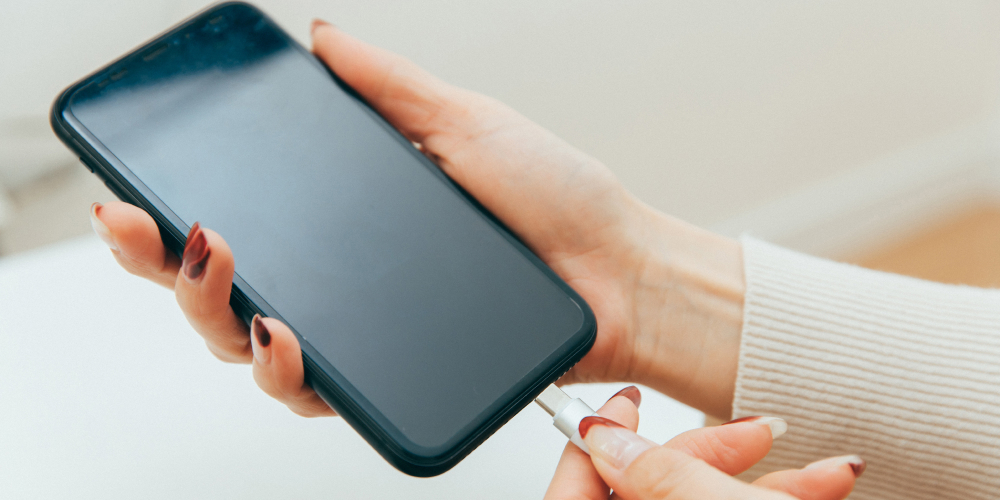
- 電池残量が少ない
- データ量が多すぎる
- iPhone同士が離れている
- iPhoneの機種が古い
こういった要因からデータ移行が遅くなったり、途中で中断されたりすることもあります。スムーズに移行するためには、安定したWi-Fi環境で充電しながら作業し、不要なデータは整理しておきましょう。
Wi-Fi環境を整えてから始める
クイックスタートで両端末間のデータを高速転送するには、安定したWi-Fi環境が欠かせません。安定した高速のWi-Fiに接続することで、複数アプリや写真・動画など大容量データの移行をスムーズに進められます。途中で接続が切れた場合は、両端末を再起動して最初からやり直すと改善することがあります。
iOS 12.4・iPadOS 13以上が必要
クイックスタートを利用するには、現在お使いのiPhone・iPadがiOS 12.4またはiPadOS 13以上である必要があります。お使いの端末がこれより前のバージョンの場合は、クイックスタートを始める前にソフトウェアアップデートを済ませておきましょう。
手動で引継ぎが必要なものとやり方
クイックスタートやiCloudで多くのデータを引き継げますが、LINEのトーク履歴や交通系ICカードのように、別途の手続きが求められるアプリも一部存在します。ここでは特に質問が多い項目について、引き継ぎの手順を解説します。
LINEトークのバックアップ
LINEのトーク履歴は、機種変更前に古いiPhoneでバックアップを作成しておく必要があります。手順は次の通りです。
- 古いiPhoneでLINEを開き、画面左下の「ホーム」タブを選択します。
- 歯車アイコン(設定)をタップし、メニューから「トーク」を選択します。
- 「トークのバックアップ」をタップして、LINE設定から「トークのバックアップ」を選び、「今すぐバックアップ」をタップして手動でバックアップを作成します。自動バックアップを設定していても、最新のトーク履歴が反映されていないことがあるため、機種変更直前に必ず手動で実行しましょう。
- バックアップが完了するまでiCloudへのアップロードを待ちます。トーク内容や画像・動画の量によっては、完了まで数分から数十分かかることもあります。
- バックアップが正常に完了すると、画面に最新のバックアップ日時が表示されます。
スタンプや着せかえも引き継ぎたい場合は、購入履歴と紐づくApple IDが新旧iPhoneで同一であることを確認しておきましょう。
新しいiPhoneでのLINEログイン
バックアップを取った後は、新しいiPhone側でLINEを開き、引き継ぎ操作を行います。古いiPhoneで「かんたん引き継ぎQRコード」を表示し、新しいiPhoneで読み取る方法を使うと、スムーズに引き継げます。
- 新しいiPhoneのApp StoreからLINEアプリをダウンロードして起動します。
- 「ログイン」を選択し、案内に従って引き継ぎ画面まで進みます。
- 古いiPhoneでホーム画面の歯車(設定)→「かんたん引き継ぎQRコード」を選びコードを表示します。
- 新しいiPhoneのカメラ機能でこのQRコードを読み取り、画面の指示に沿って認証を進めます。
- 古いiPhoneで指紋・Face IDなどによる本人確認を行い、許可します。
- 新しいiPhoneで「トーク履歴を復元」を選択すると、iCloudから先ほど取得したバックアップが復元されます。
交通系ICカード
Apple PayにSuicaやPASMOなどの交通系ICカードを登録している場合、データ移行の手順を間違えるとチャージ残高を引き継げないリスクがあります。新旧のiPhoneでApple IDが同一であることを確認したうえで、正しい順序で引き継ぎを行いましょう。
Apple Pay(Suica)の引き継ぎ手順
- 古いiPhoneでウォレットアプリを開き、移行したいSuicaをタップして選択します。
- 画面右上の詳細ボタン(•••のマーク)をタップし、メニューから「カードの詳細」を選択します。
- 「カードを削除」をタップし、サーバー側にSuica情報を退避させます。削除を実行するとカードが古いiPhone上から消えますが、残高や定期券の情報はサーバー上に保持されるため、続けて新しいiPhone側で受け取る操作を行います。
- 新しいiPhoneでウォレットアプリを開き、右上の追加ボタン(+のマーク)をタップします。
- 案内に従って「以前ご利用のカード」から該当のSuicaを選択すると、残高ごと新しいiPhoneに復元され、移行が完了します。
J:COM MOBILEならサポートが充実
J:COM MOBILEでは、iPhoneへの機種変更とともに加入されたユーザーの方に下記のような充実したサポートを提供しています。
| サポート名 | 内容 |
|---|---|
| えんかくサポート※1 |
|
| 訪問サポート※2 |
|
| ジェイコムショップ |
|
格安SIMを利用してみたいけれど、iPhoneへのデータ移行など設定に不安があって迷っている方に、J:COM MOBILEはおすすめのサービスとなっています。
- 初期設定のみ遠隔操作でのサポートが無料。それ以外は月額550円(税込み)のえんかくサポートに加入の方が対象となります。詳しくはこちら
- 訪問サポートは有料です。内容により料金が異なります。詳しくはこちら
J:COM MOBILEは料金プランも充実
J:COM MOBILEは料金プランや割引サービスも充実しています。J:COM MOBILEの料金プランとお得な割引サービスは下記のとおりです。
| データ容量 | 1GB | 5GB | 10GB | 20GB | 50GB |
|---|---|---|---|---|---|
| データ盛※1 適用時 |
5GB | 10GB | 20GB | 30GB | 60GB |
| 月額料金 | 1,280円 (税込1,408円) |
1,780円 (税込1,958円) |
2,280円 (税込2,508円) |
2,780円 (税込3,058円) |
3,480円 (税込3,828円) |
- 別途ブロードバンドユニバーサルサービス料・電話ユニバーサルサービス料・電話リレーサービス料および通話料・SMS通信料などが必要。
1GBから50GBまで、自分の利用スタイルに合ったデータ容量が選べるプラン設定となっており、1GBのプランなら月々1,280円(税込1,408円)でスマホが利用できます。
また、スマホとJ:COMのほかのサービス(テレビ・ネット・固定電話・電気)のいずれかひとつを契約すると、「データ盛」※1が適用されて1GBのプランが料金はそのままに5GBまでデータ容量が増量します。
J:COM MOBILEの充実したサポートも魅力の1つで、困った時には365日いつでもサポートが受けられます。例えば、初期設定※2※3が上手くいかない場合には、遠隔設定や訪問でのご案内が可能です。
- データ盛適用で1GBがデータ増量で5GB、5GBがデータ増量で10GB、10GBがデータ増量で20GB、20GBがデータ増量で30GB、50GBがデータ増量で60GB。適用条件はこちら
- 「J:COM MOBILE Aプラン ST」を新規でお申し込みいただいた方が対象(ただしSIMカードのみ契約の場合はAPN設定/MNP切替のみ利用可)。
- 訪問設定については「J:COM MOBILE Aプラン ST」の新規申込と同時に端末を購入いただいた方が対象。
はじめて格安SIMを利用する場合でも安心できるJ:COM MOBILEの利用を、ぜひ検討してみてください。

まとめ
iPhoneのデータ移行はクイックスタートで比較的簡単に行えます。前のものと新しいものの2つのiPhoneを近くに置き、操作を進めることでデータ移行ができ、パソコンなどでの操作が必要ないためとても便利です。
データ移行をする際は、移行するデータ容量と新しいiPhoneのストレージ容量を事前に確認しておきましょう。また、データ移行には一定の時間がかかるので、iPhoneを使わない時間に移行することをおすすめします。
格安SIMでiPhoneを使ってみたい方は、ぜひJ:COM MOBILEをご検討ください。スマホの初期設定などのサポートが充実しており、お得な料金プランや割引サービスのもと、iPhoneを利用できます。
格安スマホ・格安SIMの
関連コラム
格安スマホのメリットとデメリットを解説!
おすすめのスマホ端末も紹介

格安SIMとは?
安い理由やメリット・デメリット、選び方をわかりやすく解説!

iPhoneのバッテリー寿命はいつ?
交換するタイミングや寿命を延ばす方法を紹介
歴代iPhoneシリーズの発売日・スペック・サイズを比較!
iPhoneの選び方も紹介
iPhoneがWi-Fiにつながらない原因と
14の解決策を紹介

更新日:2026年1月13日
iPhoneで動画やオンラインゲーム、SNSなどを楽しんでいる時、突然Wi-Fiがつながらなくなってしまった経験がある方もいるでしょう。iPhoneやWi-Fiに…
続きを読むiPhoneの電源が入らない!
画面が真っ暗になる原因や強制再起動の方法、対処法を紹介