iPhoneがWi-Fiにつながらない原因と
14の解決策を紹介
更新日:2026年1月13日

iPhoneで動画やオンラインゲーム、SNSなどを楽しんでいる時、突然Wi-Fiがつながらなくなってしまった経験がある方もいるでしょう。iPhoneやWi-Fiに不慣れな場合、どこに問題があるかわからず、すぐに解決できないこともあると思います。
この記事では、iPhoneでWi-Fiがつながらない原因とその解決策を紹介します。iPhoneやWi-Fiの仕組みを知り、問題の解決に役立ててください。
iPhoneでWi-Fiがつながらない原因
iPhoneがWi-Fiとつながらなくなる原因はいくつかの問題が考えられますが、大きく以下の3つに分けられます。
- iPhoneの設定の問題
- Wi-Fiルーターとの接続の問題
- インターネット回線の問題
例えば、iPhoneのWi-FiスイッチがオフになっているとWi-Fiとつながらなくなってしまいますし、Wi-Fiルーターの置き場所や周波数帯の問題でWi-Fiがつながりにくくなる場合も考えられます。
次の章から問題ごとに解決策を紹介するので、ぜひ試してみてください。
なお、問題がどこにあるか大まかに見当をつけたい場合は、ほかの端末でWi-Fiにつながるか確認しましょう。
ご利用中のiPhoneだけがつながりにくい時は、iPhone自体に問題がある可能性が高いです。そのため、「①端末編」の解決策をまず試してみましょう。
ご利用中のiPhoneだけでなくそれ以外の端末でもWi-Fiとつながらない時は、「②ルーター編」「③インターネット回線編」の解決策をご覧ください。
iPhoneでWi-Fiがつながらない時の
解決策①端末編
iPhoneの設定が問題でWi-Fiがつながらない場合の解決策を紹介します。画像を交えながら説明するので、ひとつずつ確認していきましょう。
Wi-Fiのスイッチをオン・オフする
Wi-Fiのスイッチをオン・オフするとiPhoneとWi-Fiルーターを再接続でき、つながらない問題が解消される場合があります。
Wi-Fiスイッチをオン・オフする場合は、ホーム画面で「設定」アプリを開きます。そうすると、下記の画面が表示されます。
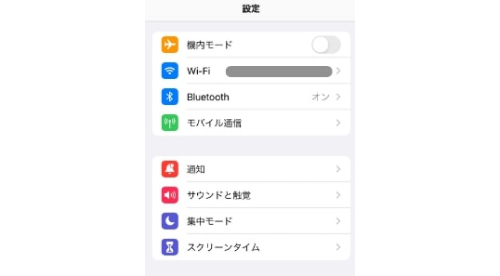
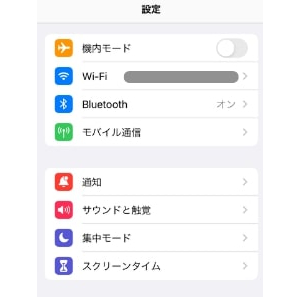
次にメニューにある「Wi-Fi」をタップしましょう。「Wi-Fi」をタップすると、以下の画面に遷移します。
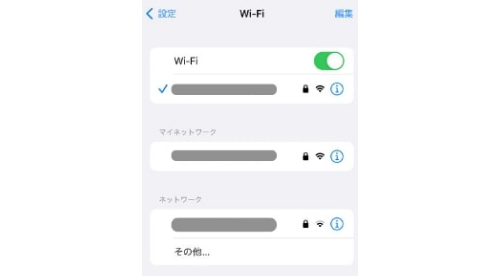
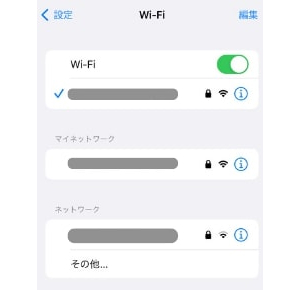
Wi-Fiのスイッチがオンになっていると、上のように緑色に表示されます。緑色の部分をタップしてみましょう。
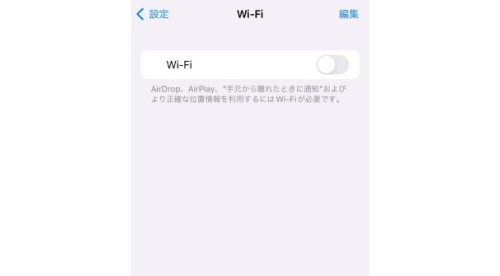
そうすると、上のような画面に切り替わります。これで、Wi-Fiはオフの状態です。
もう一度スイッチをタップし、スイッチが緑色に点灯してネットワーク名の右側に青いチェックマークが表示されたら、Wi-Fiの再接続は完了です。
なお、Wi-Fiのオン・オフはコントロールセンターからも可能です。
iPhone SE、iPhone 8以前の機種でコントロールセンターを開く場合は、画面の下端から上にスワイプします。iPhone X以降の機種では、画面の右隅から下にスワイプすると、以下の画面が表示されます。
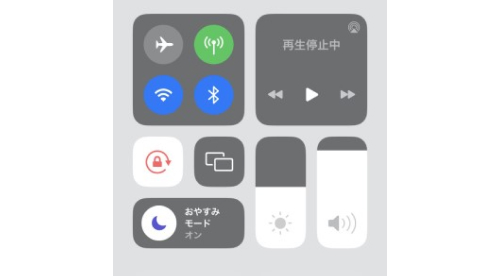
Wi-Fiマークが青く点灯していたら、Wi-Fiはオンになっています。一度タップしてオフにし、再度オンにして再接続してみましょう。
iPhoneを再起動する
iPhoneの再起動は、iOSや端末が一時的な不具合を起こした場合に有効な解決策です。特に、iPhoneを長時間利用していると端末内部に熱がたまる、iOSにエラーが出るなどの問題が生じる場合があるので、試してみると良いでしょう。
iPhoneの再起動方法は機種により違いがあります。iPhone X、11、12、13 以降の機種の場合は、「片方の音量調節ボタン」と「サイドボタン」を同時に長押しし、電源オフスライダをドラッグします。30秒ほど待ったあと、サイドボタンを長押しすると再起動が完了です。
iPhone 6、7、8、SE (第 2 または第 3 世代)の機種では「サイドボタン」のみを長押しし、電源オフスライダをドラッグしましょう。こちらも30秒ほど待ったあと、サイドボタンを長押しすると再起動を行えます。
機内モードをオフにする
iPhoneは機内モードをオンにすると、基本的にBluetooth以外の無線通信がすべて使えなくなります。誤ってオンにしてしまう場合もあるので、コントロールセンターを確認し、機内モードをオフにしましょう。
機内モードがオフの場合、以下のように飛行機のかたちをした「機内モード」ボタンは点灯していません。
一方、機内モードがオンの場合、ボタンはオレンジ色に表示されます。
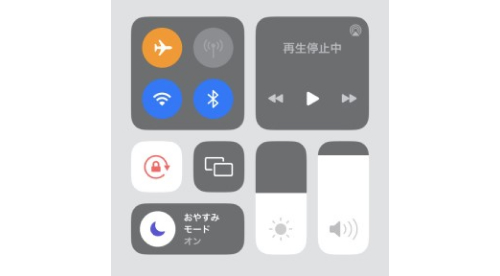
コントロールセンターを確認し、オレンジ色に表示されていたら、ボタンをタップしてオフにしてください。
なお、機内モード中にWi-Fiを使いたい時は、機内モードをオンにした状態でコントロールセンターのWi-Fiをタップしてオンにすると、Wi-Fiと接続できます。
ただし、一度機内モード中にWi-Fiをオンにすると、iPhoneが記憶して次回以降も機内モードでWi-Fiがオンになるため、注意しましょう。
パスワードを確認する
Wi-Fiルーターがパスワードで保護されている場合、iPhoneで接続する際にはパスワードの入力が必要です。もしパスワードを間違って入力してしまうと、当然のことながらWi-Fiと接続できません。
パスワードの入力が間違っていてWi-Fiルーターと接続できていない場合などは、「設定」アプリを開いて「Wi-Fi」をタップすると以下のような画面が表示されます。
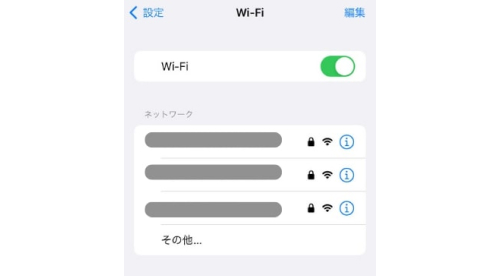
Wi-Fiのスイッチはオンになっていますが、接続していることを示す青いチェックマークは表示されていません。つまり、Wi-Fiルーターと接続できていない状態です。
上の画像のグレーの部分には、Wi-Fiルーターの名前(SSID)が表示されています。SSIDのなかから、接続したいWi-Fiルーターを選んでタップしましょう。すると、以下の画面が表示されます。
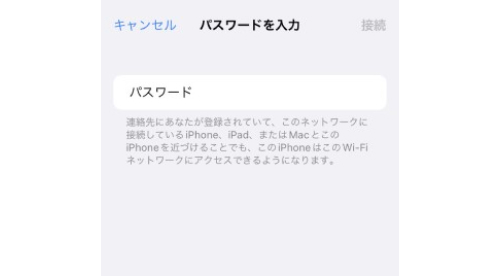
Wi-Fiルーターのパスワードを確認し、入力してください。なお、アルファベットを入力する場合は大文字・小文字の違いに注意しましょう。
Wi-Fiルーターに近づいてみる
Wi-Fiルーターの電波が届く距離にいない場合は、iPhone はWi-Fiルーターを認識することができません。「設定アプリ」を開いて「Wi-Fi」をタップし、接続したいWi-Fiルーターの名前(SSID)がない時は、Wi-Fiルーターに近づいてみましょう。
そのほか、Wi-Fiルーターの置き場所の問題で電波が弱くなっている場合もあります。次の「ルーター編」でWi-Fiルーターの置き場所を解説しているので、あわせて参考にしてください。
iPhoneを修理に出す
iPhoneの端末自体が故障している場合は、iPhoneの修理を検討してみましょう。例えば、「画面の表示がおかしい」「ボタンが反応しない」などそのほかの症状を伴うケースでは、端末自体が故障している可能性もあります。
iPhoneの修理はApple正規サービスプロバイダやApple Storeなどで受け付けています。持ち込みのほか、配送での修理が可能な場合もあるので、利用しやすい方法で修理を依頼しましょう。
iPhoneでWi-Fiがつながらない時の
解決策②ルーター編

iPhoneがWi-Fiとつながらない場合、Wi-Fiルーターとの接続が原因となっているケースも考えられます。以下では、Wi-Fiルーターが原因の場合の解決策を紹介します。
Wi-Fiルーターの置き場所を変える
Wi-Fiの電波は、通常、ルーターを中心に360°方向へ届けられています。各部屋に効率的に電波を届けたい場合は、家の中心あたりにWi-Fiルーターの置き場所を変えてみましょう。
また、Wi-Fiの電波は、障害物や電波干渉に弱い性質があります。Wi-Fiルーターの置き場所は、水槽や花びんの近く、電子レンジなどの近く、金属製のラックなどの近くは避けることも、Wi-Fiとつなげやすくするコツです。
周波数帯を変える
Wi-Fiルーターは、主に2.4GHz帯と5GHz帯の2つの周波数帯を利用しています。
2.4GHz帯は5GHz帯より遠くに届きやすいですが、電子レンジなどの電波と電波干渉を起こしやすい周波数です。一方、5GHz帯は高速通信が可能で電波干渉を起こしにくい反面、壁や天井などの障害物に弱い側面があります。
iPhoneがWi-Fiとつながりにくい時は、iPhoneの「設定」アプリの「Wi-Fi」で周波数帯を変更してみましょう。
一般的に、5GHz帯の場合はWi-Fiルーターの名前(SSID)に「5G」または「A」、2.4GHz帯の場合はSSID内に「2G」または「G」と表記されます。この場合、接続するSSIDを変更することで周波数帯を切り替えられます。ただし、Wi-Fiルーターの設定でそのような表記がない場合もあります。
「Wi-Fiルーターと同じ部屋にいる」「電子レンジなどと電波干渉がある」ケースでは5GHz帯がおすすめです。また、Wi-Fiルーターが1階でiPhoneを2階で利用する時は、2.4GHz帯のほうがつながりやすい場合もあります。
Wi-Fiルーターを再起動する
Wi-Fiルーターは長期間の連続使用による帯熱、アクセスログの蓄積などで、一時的な不具合が生じる場合があります。このような場合は、Wi-Fiルーターを再起動してみましょう。
Wi-Fiルーターの再起動は、電源コードを一度抜き、しばらく待ってから電源を入れて再起動する方法があります。ただし、機器により方法には違いがあるので、事前にWi-Fiルーターの取扱説明書を確認しておきましょう。
機器をつなぐケーブルを確認する
Wi-Fiルーターをつなぐケーブルが抜けていたり、緩んでしまったりした場合も、Wi-Fiルーターが正常に作動しなくなる原因となり得ます。そのため、機器をつなぐケーブルも確認してみましょう。
なお、ケーブルの抜き差しは電源をオフの状態で行います。Wi-Fiルーターの再起動をする時にあわせてケーブルもチェックすると良いでしょう。
ネットワーク設定をリセットする
Wi-Fiのネットワークに何らかの問題がある時は、接続しているWi-Fiのネットワーク設定を一度削除し、再接続してリセットする方法も有効です。
ネットワーク設定のリセットは、iPhone側で行います。
「設定」アプリから「Wi-Fi」をタップし、接続しているWi-FiルーターのSSIDをタップしてください。そして、画面上部に表示された「このネットワーク設定を削除」をタップすると、ネットワーク設定を削除できます。
その後、ネットワーク設定を削除したWi-FiルーターのSSIDをタップし、パスワードを入力すると再接続が可能です。
アクセスポイントを増やす
自宅の構造上どうしてもWi-Fiの電波が届きにくい場所がある時は、メッシュWi-FiなどでWi-Fiへのアクセスポイントを増やす方法も有効です。
アクセスポイントを増やす方法には、中継器を設置するほか、メッシュWi-Fiを構築する方法があります。
Wi-Fiルーターを替える
長く同じWi-Fiルーターを使用している場合は、Wi-Fiルーターの買い替えも検討してみましょう。新しいWi-Fiルーターには、Wi-Fiとつながりやすい機能が搭載されていることもあります。
例えば、J:COMが提供するWi-Fi 7対応★の次世代 AI Wi-Fiは通信状況によって自動で周波数帯を切り替え。さらにAIが過去の利用状況を分析して、使うほど快適なWi-Fi環境をサポートしてくれます。
詳しくはこちら
主要コースでは無料でWi-Fi 7対応★の次世代 AI Wi-Fiがついてくるので、Wi-Fiルーターとともにインターネット回線の乗り換えも考える方におすすめです。
- コース・エリアにより未提供の場合あり。Wi-Fi 7の機能を利用するには、対応端末が必要
iPhoneでWi-Fiがつながらない時の
解決策③インターネット回線編
インターネット回線の問題で考えられるのが、通信障害やメンテナンスです。利用しているインターネット回線のウェブサイトを確認し、通信障害やメンテナンスが行われていないかチェックしましょう。
なお、インターネット回線では、「Wi-Fiがつながらない」などネットとつながらない場合のサポートサイトを提供しているところもあります。
例えばJ:COMでは、J:COMにご加入中で通信回線がつながらない方へ向けたサポートサイトを提供しています。iPhoneを利用していてWi-Fiとつながらなくなった時にも、解決策を探すことができ便利です。
iPhoneを使うなら「J:COM MOBILE」が
おすすめ!
「iPhoneをWi-Fiでお得に便利に使いたい」、そんな方には「J:COM MOBILE」がおすすめです。
J:COM MOBILEなら、スマホとほかのJ:COMサービスとの契約で、月間のデータ容量が無料で増量される「データ盛※1」が適用されます。
| データ容量 | 1GB | 5GB | 10GB | 20GB | 50GB |
|---|---|---|---|---|---|
| データ盛※1 適用時 |
5GB | 10GB | 20GB | 30GB | 60GB |
| 月額料金 | 1,280円 (税込1,408円) |
1,780円 (税込1,958円) |
2,280円 (税込2,508円) |
2,780円 (税込3,058円) |
3,480円 (税込3,828円) |
- 別途ブロードバンドユニバーサルサービス料・電話ユニバーサルサービス料・電話リレーサービス料および通話料・SMS通信料などが必要。
データ盛の対象サービスには、以下のものがあります。
- テレビ
- ネット※2
- 固定電話
- でんき
例えば、J:COM MOBILE をJ:COM NETとセットで契約すると、iPhoneを上記の表のようなお得な月額料金で利用できます。さらに、J:COM NETのWi-Fi 7対応★の次世代 AI Wi-FiやメッシュWi-Fiなどのサービスを利用でき、快適なWi-Fi環境の構築に役立ちます。
また、J:COM MOBILEはau回線を利用しています。余ったデータ容量の繰り越し※3も可能です。

まとめ
iPhoneがWi-Fiとつながらない時は、端末やWi-Fiルーターに問題がないかチェックしてみましょう。
はじめのうちは慣れないかもしれませんが、それぞれの仕組みは難しいものではありません。具体的にトラブルを対処する手順を知っておくと、Wi-Fiとつながらなくなった時に役立ちます。
J:COM MOBILEでは、iPhoneを快適に利用したい方に向けたサービスを提供しています。この機会にぜひJ:COM MOBILEの利用をご検討ください。
- 「Wi-Fi」は、Wi-Fi Allianceの登録商標です。
格安スマホ・格安SIMの
関連コラム
格安スマホのメリットとデメリットを解説!
おすすめのスマホ端末も紹介

格安SIMとは?
安い理由やメリット・デメリット、選び方をわかりやすく解説!

iPhoneの電源が入らない!
画面が真っ暗になる原因や強制再起動の方法、対処法を紹介

iPhoneが充電できない時の7つの原因を解説!
対処法や確認すべき点も紹介
iPhoneの初期化の方法とは?
キャッシュクリアとの違いやバックアップも解説

iPhoneの再起動をわかりやすく解説!
強制的にする方法もあわせて紹介