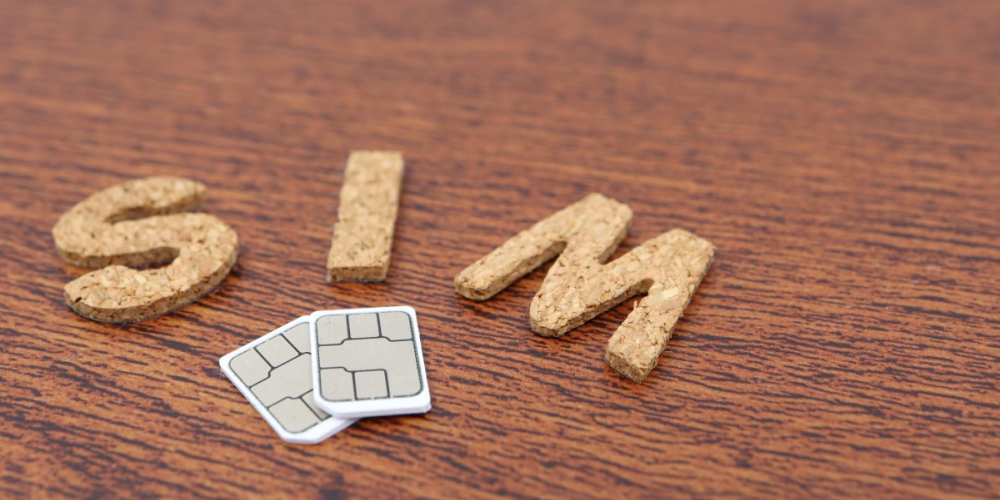
スマホに「SIMなし」と表示されたら?
Android 、iPhoneの対処法を解説
更新日:2026年1月13日

スマホを利用していると、「スマホにSIMなしと表示された」「SIMカードを挿しているのに、SIMカードが挿入されていませんと表示される」などのトラブルが発生する場合があります。
見慣れない表示が出てしまうと、「スマホが故障してしまったのでは」と不安に感じるかもしれません。しかし、自分で対処できる方法もあるので、落ち着いて対応しましょう。
この記事では、スマホで「SIMなし」と表示された場合の対処法を、Android 、iPhoneそれぞれに解説します。
Android 、iPhoneで「SIMなし」と
表示される症状とは
SIMカード(Subscriber Identity Module Card)は、スマホの利用で大切な部品です。SIMカードには契約者情報が記録されていて、スマホに挿入することでモバイルデータ通信、電話番号に紐づけられた音声通話やSMSが利用できます。
通常、スマホはSIMカードを挿入して利用しますが、まれにSIMカードが入っているのに「SIMなし」と表示される場合があります。
表記のされ方は端末や状況により違いがあり、ホームバーのステータスバーに「SIMなし」や「道路標識の通行止めのようなマーク」が表記される場合や「SIMカードが挿入されていません」とポップアップが表示される場合などさまざまです。
スマホで「SIMなし」と表示される場合は、何らかの原因で端末がSIMカードを認識できていない状況が予想されます。後述する対処法を参考に対応しましょう。
関連記事「SIMカードとは?初心者向けにSIMカードの基本機能や選び方・入れ替え方法を解説」もあわせてご参照ください。
SIMカードなしでできること
スマホがSIMカードを認識できなくても、スマホの基本的な機能は使用可能な場合が多いです。具体的には、次の機能が挙げられます。
- カレンダー
- メモ
- 電卓
- アラーム
- 時計
- カメラでの撮影
- 撮影した写真の閲覧
- 交通系ICカードでの改札入場やショッピング※
そのほか、Wi-Fiと接続すると次のようなネットコンテンツを使用できます。
- ブラウザでの検索
- ウェブサイトの閲覧
- SNSの利用
- オンラインゲーム
- 地図機能の活用
- 動画や音楽のストリーミング
- ショップサイトでの購入
ただし、いくつかの機能では操作が制限される点に注意しましょう。また、電話番号が使用できないことから、緊急通報を受信できない可能性があります。
アプリでのチャージや定期券の購入などは、通信ができる環境が必要です。
スマホで「SIMなし」と
表示された時の対処法
スマホに「SIMなし」と表示された時は、次の対処法を行いましょう。
- 端末を再起動する
- SIMカードを挿しなおす
- 機内モードをオンオフする
- OSを最新のバージョンにアップデートする
- カスタマーセンターなどに相談する
AndroidとiPhoneでの対処法※を紹介します。
2025年11月時点の情報です。機種やOSのバージョンにより、手順や表記、動作が異なる場合があります。
端末を再起動する
スマホで「SIMなし」と表示される場合、OSの一時的な不具合でSIMカードを認識できないことがあります。端末の再起動で解決する場合があるので、試してみましょう。
Androidの場合
- 電源ボタンと音量大ボタンを数秒間長押しする
- 画面に表示された「電源を切る」をタップする
- 少し待ってから、電源ボタンを長押しして電源をオンにする
Google Pixel 5a 以前の機種など、機種により、電源ボタンのみを数秒間長押しすると「電源を切る」が表示される場合もあります。
iPhoneの場合
- サイドボタンと音量ボタンのどちらかを同時に長押しする
- 画面に表示された「電源オフ」スライダをドラッグする
- 少し待ってから、サイドボタンをAppleロゴが表示されるまで長押しして電源をオンにする
なお、ホームボタンのあるiPhoneは、サイドボタンのみの長押しで「電源オフ」スライダが表示されます。
SIMカードを挿しなおす
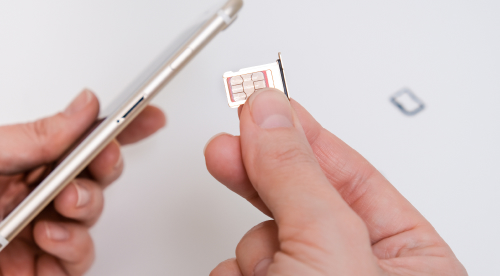
端末がSIMカードを認識しない原因のひとつは、SIMカードが適切に挿入されていないことです。端末のカードトレイを引き出し、SIMカードを挿しなおしてみましょう。SIMカードは通常、SIM取り出しピンを使って取り出します。
Android、iPhone共通
- 端末の電源を切る
- SIM取り出しピンをカードトレイの穴に挿し込む
- カードトレイを引き出して、SIMカードを挿しなおす
Androidは、一部SIM取り出しピンが不要な機種があります。その場合、機種により違いはありますが、端末側面にあるミゾに指先をかけて、カードトレイを引き出しましょう。
なお、SIMカードの接触不良もSIMカードを認識できなくなる原因です。挿しなおす時は、SIMカードが汚れていたり、錆びたりしていないかチェックすると良いでしょう。
SIMカードの取り出し方の詳細は、以下の記事で解説しています。
機内モードをオンオフする
機内モードは、スマホのワイヤレス機能をオフにするモードです。機内モードをオンオフすると、端末がSIMカードを再度読み込みに行くことから、SIMカードを認識できるようになる場合があります。
機内モードは、Androidの場合は「クイック設定」、iPhoneの場合は「コントロールセンター」の飛行機をかたどったマーク(機内モードボタン)の操作でオンオフが可能です。
クイック設定は画面上部から下にスワイプすると表示されます。コントロールセンターを開く時は、iPhone X以降のモデルは画面の右上隅から下へ、iPhone SE、iPhone 8以前のモデルは画面の下端から上へスワイプしましょう。
機内モードのボタンは、オフの状態ではグレーアウトしています。一度タップして機内モードをオンにし、もう一度タップして機内モードをオフにして、機内モードをオンオフしてみましょう。
OSを最新のバージョンにアップデートする
OSのバージョンが古い場合、スマホの動作に影響がでる可能性があります。SIMカードを認識できない原因ともなり得るので、スマホのOSを最新のバージョンにアップデートしましょう。
Androidの場合
- 「設定」アプリを開く
- 「デバイス情報」「Android バージョン」の順にタップしてOSのバージョンを確認する
- 古い場合は「設定」画面に戻り、「システム」「システム アップデート」の順にタップする
- アップデートのステータスが表示されるので、画面の表示にしたがって操作する
iPhoneの場合
- 「設定」アプリを開く
- 「一般」「ソフトウェアアップデート」の順にタップする
- 自動アップデートのオンオフの状態や現在のバージョンなどが表示されるので、古い場合は画面下部の「ダウンロードしてインストールする」をタップする
カスタマーセンターなどに相談する
上記の方法を試しても直らない時は、故障の可能性も考えられます。契約している携帯電話会社のカスタマーセンターやスマホのメーカーに問い合わせてみましょう。
携帯電話会社の窓口は、チャットや電話などさまざまです。契約している携帯電話会社の公式サイトやマイページで窓口を調べてみましょう。
メーカーに修理を依頼したい場合、Androidはお持ちの機種を製造したメーカーにご相談ください。iPhoneはApple サポートで電話やチャットにて相談できるほか、Apple 正規サービスプロバイダや Apple Storeの店舗窓口が提供されています。
スマホを安心して利用したい方は
「J:COM MOBILE」のご検討を!
スマホを安心して利用したいなら、J:COM MOBILEがおすすめです。J:COM MOBILEは、お手頃な料金プランでスマホを利用できます。
| データ容量 | 1GB | 5GB | 10GB | 20GB | 50GB |
|---|---|---|---|---|---|
| データ盛※1 適用時 |
5GB | 10GB | 20GB | 30GB | 60GB |
| 月額料金 | 1,280円 (税込1,408円) |
1,780円 (税込1,958円) |
2,280円 (税込2,508円) |
2,780円 (税込3,058円) |
3,480円 (税込3,828円) |
- 別途ブロードバンドユニバーサルサービス料・電話ユニバーサルサービス料・電話リレーサービス料および通話料・SMS通信料などが必要。
「データ盛※1」は、テレビやネット、固定電話やでんきのJ:COMサービスとJ:COM MOBILEをセットで契約すると適用されます。月額料金はそのままで、毎月のデータ容量を最大10GB増量可能です。
さらに、SIMカードやeSIM、スマホのトラブルに対処できる「J:COM MOBILE サポート」を提供しています。例えば、「SIMなし」が表示された場合も、サポートページで機種ごとの対処法がすぐにわかるのでとても便利です。
SIMカードやスマホの利用でわからないことがあった時は、ジェイコムショップで相談可能です。家電アドバイザー資格を持ったスタッフが、その場でわかりやすく説明します。
ジェイコムショップの詳細はこちら
おトクな料金プランや充実したサポートの携帯電話会社をお探しの方は、ぜひJ:COM MOBILEをご検討ください。
- データ盛適用で1GBがデータ増量で5GB、5GBがデータ増量で10GB、10GBがデータ増量で20GB、20GBがデータ増量で30GB、50GBがデータ増量で60GB。適用条件はこちら

まとめ
スマホで「SIMなし」と表示された場合は、端末の再起動やSIMカードの挿しなおし、機内モードのオンオフなどを試してみましょう。一時的な不具合であれば、上記の操作で状況が改善する場合があります。
自分で対処しても問題が解決しない時は、契約している通信会社やメーカーの窓口に相談しましょう。
例えば、J:COM MOBILEでは公式サイトのサポートページやJ:COM MOBILE アプリ、ジェイコムショップなど充実したサポートを提供しています。安心してスマホを利用したい方は、ぜひJ:COM MOBILEをご検討ください。
- 「Wi-Fi」は、Wi-Fi Allianceの登録商標です。
格安スマホ・格安SIMの
関連コラム
格安スマホのメリットとデメリットを解説!
おすすめのスマホ端末も紹介

格安SIMとは?
安い理由やメリット・デメリット、選び方をわかりやすく解説!

SIMフリーとは?
利用するメリットや注意点、スマホの購入方法を紹介
eSIMの設定方法は?
基本的な仕組み、iPhone・Androidの手順を解説
SIMのPINコードとは?
忘れた時やロックされた時の対処方法を紹介
格安SIMのデメリット10選と対処法まとめ!
切り替えて後悔しない注意点とは