iPhoneの初期化の方法とは?
キャッシュクリアとの違いやバックアップも解説
更新日:2026年1月13日

iPhoneを初期化すると、端末のデータはすべて消去されて工場出荷時の状態に戻ります。iPhoneを売却して手放す時などには、端末の初期化が必要です。
初期化は具体的にはどのような手順で実行できるのか、事前に準備は必要なのかなど、疑問をお持ちの方も多いのではないでしょうか。
この記事では、iPhoneで初期化が必要となるケースや、初期化の方法について紹介します。また、初期化と混同されがちなキャッシュクリアとの違いも解説します。
iPhoneで初期化が必要なケース
iPhoneで初期化が必要なケースとしては、主に以下の4つが挙げられます。
- 不具合が解決できない時
- パスコードを忘れた時
- iPhoneを紛失した時
- iPhoneを売却する時
不具合が解決できない時
iPhoneを長い期間使用していると、動作が重くなる、アプリの反応が遅くなる、勝手に再起動する、突然電源が落ちるなどの不具合が発生することがあります。
こうした不具合は、再起動やアプリの再インストールで改善できることもありますが、それでも解決しない場合、iPhoneの初期化が選択肢です。
iPhoneを初期化すると、不具合が解消できることがあります。
パスコードを忘れた時
iPhoneのロックを解除するためのパスコードを忘れた時には、強制初期化で対応します。
iPhoneのロックが解除できない時でも、パソコンからの操作による強制初期化であれば、ロックがかかったままでも初期化を実行できます。
iPhoneを紛失した時
「デバイスを探す」のページからiPhoneを初期化できます。
「デバイスを探す」のページでは、位置情報の確認、サウンドを再生する、紛失モードの有効化、初期化などの操作が可能です。
悪用や個人情報の流出を防ぎたいと考えている時に、初期化を検討することになります。
iPhoneを売却する時
中古販売店や携帯電話会社にiPhoneを売却・下取りに出す際には、個人情報の流出を防ぐために、iPhoneを初期化します。
どの買い取り業者も基本的に利用者自身で初期化をするように呼びかけています。端末が初期化されていない場合、買い取りしてもらえないこともあるので注意が必要です。
販売店や携帯電話会社でも初期化が行われますが、利用者自身でも事前に初期化を行う必要があります。
初期化とキャッシュクリアの違いは?
ここで、「初期化」と「キャッシュクリア」の違いも確認しておきましょう。初期化とキャッシュクリアは混同されることが多い言葉です。
初期化は、端末のデータをすべて消去して、購入してはじめて電源を入れる時の状態(=工場出荷時の状態)に戻すことです。
一方、キャッシュクリアは、キャッシュを消去することです。キャッシュは、一度アクセスしたデータを一時保存して素早くアクセスできるようにする機能です。
ブラウザが重い時は、キャッシュが溜まり過ぎていることが原因のことがあり、キャッシュクリアをすると改善できる可能性があります。
iPhoneのSafariアプリのキャッシュクリアは、ブックマークボタン>時計のマークの履歴ボタン>「消去」の順にタップすると実行できます。
キャッシュクリアは、あくまでキャッシュのみを削除することで、端末は初期化されません。一方、初期化をすると、キャッシュを含めて端末のデータはすべて消去されます。
初期化の前にバックアップや
データ移行を忘れずに行う
端末の初期化に向けた事前準備を確認しておきましょう。
iPhoneがまだ手元にあり、バックアップができる状況であれば、バックアップをしてから初期化を行ってください。
手動でのバックアップは、「設定」>「ユーザー名」>「iCloud」>「iCloudバックアップ」>「今すぐバックアップを作成」の順にタップすると実行できます。
「設定」>「ユーザー名」>「iCloud」まで選択後に、「このiPhoneをバックアップ」をオンにすると、自動的にバックアップを取る設定にできます。
また、機種変更で手持ちのiPhoneの初期化を考えているのであれば、初期化をする前に新しい端末へのデータ移行をしましょう。
iPhone同士のデータ移行は、「クイックスタート」の機能で簡単にできます。新しいiPhoneの初期設定でクイックスタートの画面が表示されたら、2台のiPhoneで画面の指示に沿って操作することでデータを転送できます。
iPhoneを初期化するための手順

端末が手元にあり、設定が開ける場合には「設定」から初期化をします。また、紛失の際には「デバイスを探す」、パスコードを忘れてロックが解除できない時はiTunesから初期化が可能です。
iPhoneを初期化するための方法をそれぞれ見ていきましょう。
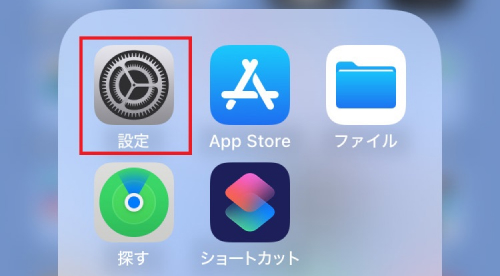
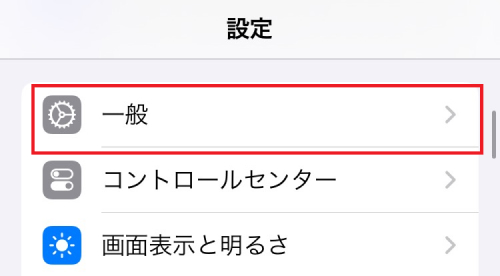
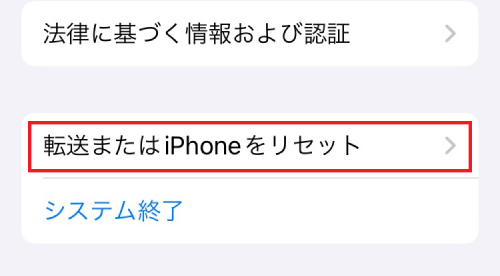
「設定」から初期化をする手順
「設定」から初期化する手順は次のとおりです。
-
「設定」をタップ
-
「一般」をタップ
-
「転送または iPhoneをリセット」をタップ
- パスコードとApple IDのパスワードを入力
- デバイスの消去を確定する
デバイスの消去を確定したあと、データが完全に消去されるまでには数分かかる場合があります。あせらず初期化が完了するのを待ちましょう。
「デバイスを探す」からデバイスを消去する手順
iPhoneを紛失した場合は、iCloud.comの「デバイスを探す」からiPhoneを初期化できます。「デバイスを探す」から初期化する手順は、次のとおりです。
- iCloud.comの「デバイスを探す」のページにアクセス
- Apple IDでサインイン
- 初期化をするiPhoneのメニューを開き、「デバイスを消去」を選択
- 画面に沿って操作を行い、消去を確定する
iPhoneを強制初期化する手順
パスコードを忘れてロックが解除できない時は、以下の操作でリカバリモードによる強制初期化を行います。iTunesが最新バージョンであることを確認の上、手順を進めていきましょう。
パソコンにiTunesがない場合は、インストールの上で操作を行ってください。
- パソコンとiPhoneをUSBケーブルで接続
- リカバリモードにするための操作を実行(後述の表を参照)
- パソコンでiTunesを起動(macOS Catalina 以降のMac では、Finderを起動)
- iTunes(またはFinder)でiPhone を選択
- 「復元」か「アップデート」の選択肢が表示されたら、「復元」を選択
| 機種 | リカバリモードにするための操作 |
|---|---|
| iPhone 8/8 Plus iPhone X以降 (iPhone SE (第 2/ 3 世代) を含む) |
|
| iPhone 7/7 Plus |
|
| iPhone 6s以前 (iPhone SE (第 1 世代) を含む) |
|
iPhoneのトラブルが解決できない時は
サポートへ相談する
不具合や故障のトラブルを、初期化などで自己解決するのが難しい時は、Appleサポートへの問い合わせも検討してみてください。Appleサポートのページでは、各種のトラブルへの対処方法が確認できるほか、電話やチャットで問い合わせができます。
また、前回の機種変更からかなり年数が経過している場合は、機種自体の寿命で不具合が増えているケースもあります。機種が古くなっている場合は、機種変更も検討してみましょう。
J:COM MOBILEで「AppleCare+ for iPhone」に加入できる
格安スマホのJ:COM MOBILEでは、「AppleCare+ for iPhone」のオプションサービスを提供しています。オプションに加入すると、AppleCare+による修理・交換サービスなどが受けられます。
また、J:COM MOBILEではiPhone 16の販売もあります。
J:COM MOBILEの料金プランは次のとおりです。月額1,408円(税込)からプランが利用できます。
| データ容量 | 1GB | 5GB | 10GB | 20GB | 50GB |
|---|---|---|---|---|---|
| データ盛※1 適用時 |
5GB | 10GB | 20GB | 30GB | 60GB |
| 月額料金 | 1,280円 (税込1,408円) |
1,780円 (税込1,958円) |
2,280円 (税込2,508円) |
2,780円 (税込3,058円) |
3,480円 (税込3,828円) |
- 別途ブロードバンドユニバーサルサービス料・電話ユニバーサルサービス料・電話リレーサービス料および通話料・SMS通信料などが必要。
各プランでは、テレビ、ネット、固定電話、でんきなどのJ:COMサービスとセットで、「データ盛※1」が適用でき、毎月のデータ容量の増量も可能です。余ったデータ容量は翌月末へ自動繰り越し※2されるので、毎月のデータ容量は無駄なく使えます。
iPhoneの機種変更と合わせてスマホ料金も見直したいと考えている方は、ぜひ格安スマホのJ:COM MOBILEを検討してみてはいかがでしょうか

まとめ
iPhoneの初期化を検討すべきシーンとしては、端末の不具合が解決できない時、売却して手放す時、パスコードを忘れた時、端末を紛失した時などが挙げられます。
iPhoneの初期化は「設定」から可能です。紛失時は「デバイスを探す」のページから、パスコードを忘れた時はiTunesからそれぞれ初期化ができます。ぜひ手順を押さえて、必要な時に初期化を実行していきましょう。
格安スマホ・格安SIMの
関連コラム
格安スマホのメリットとデメリットを解説!
おすすめのスマホ端末も紹介

格安SIMとは?
安い理由やメリット・デメリット、選び方をわかりやすく解説!

iPhoneの再起動をわかりやすく解説!
強制的にする方法もあわせて紹介

iPhoneのストレージ容量は?
選び方・確認方法や足りない時の対処法を紹介

iPhoneのデータ移行はクイックスタートが簡単で便利!
手順や注意点を紹介

iPhoneのバッテリー寿命はいつ?
交換するタイミングや寿命を延ばす方法を紹介