OTG機能とは?スマホでの使い方・
対応機種の確認方法と活用シーン
公開日:2026年8月31日
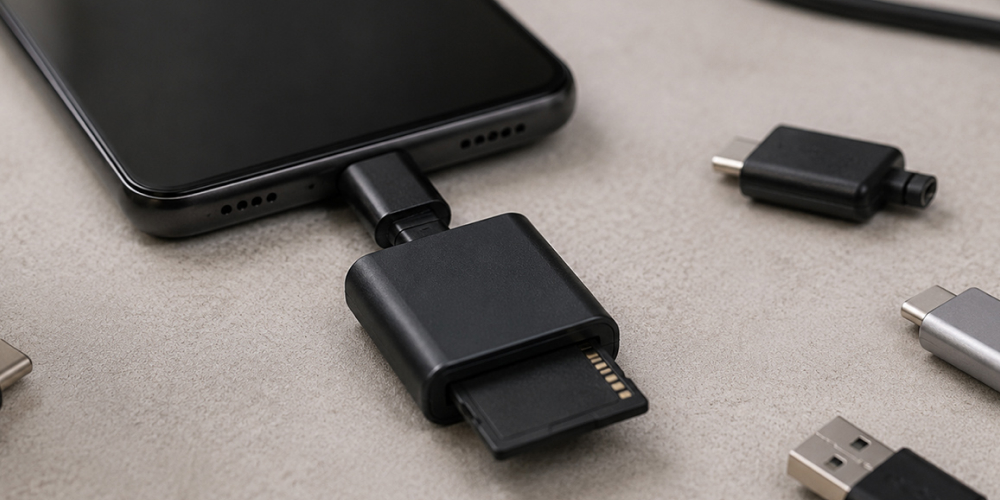
OTG機能とは、スマホやタブレットにUSBメモリやキーボードなどのUSB機器を直接つないで使えるようにするUSBの規格です。たとえば旅行先で写真をUSBメモリに退避したいときも、パソコンなしでその場で完結することができます。
本記事では、OTG機能の仕組み・対応機種の確認方法・使うために必要なもの・活用シーン・接続できないときの対処法まで、Android公式やメーカー公式の情報にもとづいて、初めての方にもわかりやすく解説します。手持ちのスマホをもっと便利に使いこなすための第一歩として、ぜひ参考にしてください。
OTG機能(USB On-The-Go)とは?
基本の仕組みをわかりやすく解説
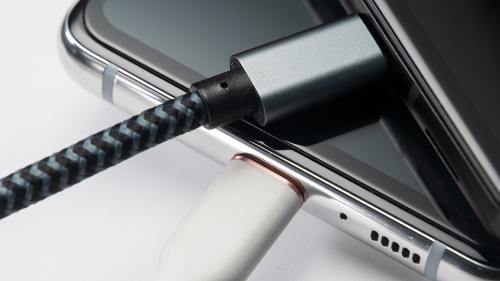
OTG機能とは、正式には「USB On-The-Go」と呼ばれるUSB規格の一つです。Androidでも、OTGに対応した機器やケーブルさえあれば、間にパソコンをはさまずに、スマホやタブレットとUSB機器をそのまま接続して使えると案内されています。ふだんUSBメモリやマウスといった周辺機器はパソコンにつないで動かすものですが、OTGが使える環境であれば、パソコンを経由せずにスマホと外部ストレージなどのUSB機器を直接つなぐことができます。
USBのつながりには、主導権を握る「ホスト」と、つながれる側の「デバイス」という役割分担があります。Androidでは、Android搭載端末がUSBホストモードに入ると、その端末がUSBホストとして働き、バスへ給電しながら、つながれたUSB機器を認識してくれます。ふだんスマホをパソコンにつなぐ場面ではパソコンが親機・スマホが子機ですが、OTGを介すと立場が逆転し、スマホが親機となって周辺機器を制御できるようになります。
対応バージョンについては、USBホストモードがAndroid 3.1以降でサポートされていると明記されています。さらに、市販されているAndroidスマホの大半はUSB OTGに対応していますが、使えるかどうかは端末やOSの世代しだいで変わるため、次章で述べる手順で事前に確かめておくと安心です。
なお、USB機器をつなげるのはAndroidだけではありません。「OTG(USB On-The-Go)」はAndroidのUSB規格側の呼び名で、Appleは「OTG」という言葉こそ使いませんが、iPhoneやiPadでも同様にUSB機器や外部ストレージを接続できます。
USB OTGと通常のUSB接続との違い
ふだんのUSB接続とOTG接続では、スマホの役割が入れ替わります。両者の違いを「親機・子機」「給電の方向」「対応するコネクタ形状」の3つの視点で整理しました。
- 親機・子機(ホスト/デバイス)
- 通常のUSB接続:パソコンが親機(ホスト)、スマホが子機(デバイス)
- OTG接続:スマホ自身が親機(ホスト)、つないだUSB機器が子機(デバイス)
- 給電の方向
- 通常のUSB接続:パソコンからスマホへ給電(スマホは充電される側)
- OTG接続:スマホから接続機器へ給電(スマホが電力を供給する側)
- 対応するコネクタ形状
- 通常のUSB接続:スマホ側の差込口はmicro USBまたはUSB Type-C
- OTG接続:その端子形状に合ったOTG(ホスト)対応のケーブル、アダプタ
このように、本来は子機であるスマホが親機側に回るのが、通常接続との決定的な違いです。実際につなぐ際は、スマホ側の差込口の形に合ったOTG対応のケーブルやアダプタを用意する必要があります。
デュアルロールデバイスとは
デュアルロールデバイス(DRD)とは、ホスト(親機)とデバイス(子機)の両方の役割を切り替えられる機器のことです。AndroidのUSBには「ホストモード」と「アクセサリーモード」という2つの動作モードが用意されています。前者のホストモードでは、Android端末そのものがUSBホストの役目を担ってバスへ給電します。これに対し後者のアクセサリーモードでは、つなげた相手側のUSB機器のほうがホストとなって電力を送り出します。
言い換えると、充電やデータ転送のためスマホをパソコンにつなぐ場面ではスマホがデバイス側、OTGでUSBメモリなどをつなぐ場面ではスマホがホスト側と、状況に応じて立ち位置が入れ替わるわけです。この2つの役割を切り替えられることが「デュアルロール(二役)」と呼ばれる理由です。
自分のスマホがOTG対応かを
確認する方法
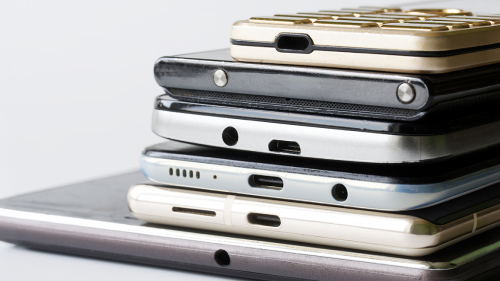
OTG機能を活用する前に、手元のスマホがそもそもOTGに対応しているかどうかを、はじめに押さえておきましょう。大多数のAndroidスマホがUSB OTGに対応済みとされている一方、USBホストモードが使えるのはAndroid 3.1以降で、対応の可否は端末やOSの世代によって変わってきます。だからこそ、一度対応している端末かを確かめてから使い始めるのが安心です。
一例として、Samsungの公式サイトでは、OTGアダプタ(OTGケーブル)を使えば、スマホやタブレットのmicro USBポート/USB-Cポート(充電用のポート)に、フルサイズのUSBメモリやUSB-A接続の機器をつなげられると説明されています。このようにメーカー各社が出している公式情報にチェックすれば、対応の可否や具体的な使い方を確認することができます。
ちなみにiPhoneの世界では「OTG」という言い方はあまり使われません。Apple公式のサポートによれば、互換性のあるコネクタやアダプタを使って、 USB機器やSDカードをつなぐ形になります。AndroidとiPhoneでは前提となる考え方が違うので、iPhoneをお使いであればApple公式のサポート情報をチェックしてください。ここから先は、Androidでの確認手順を中心に取り上げていきます。
Androidでの確認手順
自分のスマホがOTGに対応しているかは、OTG対応のケーブルやアダプタでUSB機器をつなぎ、実際に認識されるかどうかを見るのが確実です。一例として、USBメモリをつないでファイル管理アプリに外部ストレージとして表示されるかを確認する方法があります(マウスやキーボードをつないで、画面にポインタが現れるか・文字を入力できるかで確かめることもできます)。ここではGoogle Pixelを例に流れを紹介します。
- OTG対応アダプタにUSBメモリを挿し、スマホの充電ポートに接続する
- 「設定」→「接続済みのデバイス」→「接続の設定」でUSBの接続状態を確認する
- 「ファイル」アプリ(Files by Googleなど)を開き、USBストレージとして表示・中身を閲覧できれば対応している
USBストレージを開けるのはAndroid 7.0以降が対象です。なお、GalaxyやXiaomi、Sharpなどメーカーによって「USB」「接続」「その他の設定」など項目名や場所が異なり、同じ機種でもOSの世代で表記が変わります。見つからないときは各メーカーの公式サポートで確認してください。
確認アプリ・公式仕様ページでの確認
より確実に調べたいなら、メーカーが公表する公式の製品仕様ページやサポート情報で、「USB OTG対応」や「USBホスト機能」などの記載があるかを直接確認する方法がおすすめです。購入前に機種を絞り込む段階でも、公式仕様に目を通しておけば、対応・非対応の取り違えを避けられます。なお、Google Playには端末がOTGに対応しているかを判定するアプリもありますが、判定結果はあくまで目安です(特定のアプリを推奨するものではありません)。まずは公式仕様で確認し、アプリは補助的に使うとよいでしょう。
OTG機能を使うために
必要なもの
OTG機能を使うには、大きく分けて次の3点が必要です。順に確認しましょう。
- OTGに対応したスマホ(またはタブレット):前章の方法で対応済みかを確かめておく
- OTG対応のケーブルまたはアダプタ:スマホの端子形状(USB Type-C/micro USB)に適合するもの
- 接続するUSB周辺機器:USBメモリ・キーボード・マウス・カードリーダー・プリンタなど
まず確認したいのが、スマホ側の端子の形です。
ここ数年のスマートフォンはUSB Type-Cが主流ですが、機種によってはmicro USBのこともあり、どちらかによって用意すべきケーブルやアダプタの形状が変わります。あわせて注意したいのが、外見はそっくりでも「充電/データ転送用」のケーブルと、「充電専用」でデータ通信に対応しないケーブルがある点です。OTGでUSB機器を使うにはデータ転送に対応したケーブル・アダプタが必要で、充電専用のものではOTGとして動作しません。手持ちのケーブルを流用する前に、データ通信に対応しているかを必ず確かめましょう。
OTGケーブル・OTGアダプタの選び方
OTGケーブルは、スマホ側のコネクタとUSB-Aメス端子が一本につながった作りのもの、OTGアダプタは短い変換コネクタで、すでに持っているUSBケーブルと組み合わせて使うタイプのものです。どちらを選ぶにしても、OTGに対応した製品であることが大前提となります。購入の際は、次のポイントを押さえておきましょう。
- スマホ側のコネクタ形状(USB Type-C/micro USB等)と合致しているか
- OTG対応(ホスト対応)と明記された製品か
- データ通信に対応した製品か(充電専用でないか)
スマホと接続機器とでコネクタの形が食い違うときは、OTGに対応した変換アダプタを挟む必要があります。さらに、いくつもの機器をまとめてつなぎたいなら、USBポートを複数備えたOTG対応のハブを利用するという方法もあります。
OTG機能の活用シーン5選
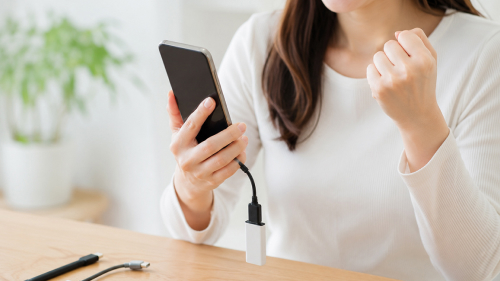
OTG機能を取り入れると、スマホでできることの幅がぐっと広がります。ここからは、OTGの代表的な使い道を5つに絞って見ていきます。
- USBメモリ・外付けSSDでデータをやり取りする
- マウス・キーボードでパソコンのように操作する
- ゲームコントローラーを接続してスマホゲームを快適に
- プリンタに直接つないで印刷する
- カードリーダーでSDカード内の写真を確認する
それぞれの具体的な使い方とつなぐ際のコツを、このあとのH3で順番に取り上げます。
①USBメモリ・外付けSSDでデータをやり取りする
OTGを介せば外部ストレージと直につないでデータのやり取りが行えます。つなぎ終えたら、ファイル管理アプリを立ち上げるだけで外部ストレージが一覧に現れ、コピーや移動を自由に操作できます。OTGアダプタ経由でUSBメモリや外付けハードディスクの中身にアクセスすることも可能です。
わざわざパソコンを起ち上げなくても、その場でデータの持ち出しやバックアップが済ませられるのは大きな利点です。ただし、外付けHDDの大半は接続先の端末から電力を得て動くため、HDDへの書き込み・保存には向かないことがあり、その点USBメモリのほうが安定して認識されることがあります。容量の大きいデータを扱うときは、この違いを意識しておきましょう。
②マウス・キーボードでパソコンのように操作する
OTGを活用すれば、マウスやキーボードをつないでパソコン感覚でスマホを操作できます。実際につなぐと、画面上にマウスポインタが現れ、キーボードで打った文字もそのまま画面へ反映されます。
マウスやキーボードの機能は、込み入った設定をしなくてもつなぐだけで使い始められるので、長めのメールや文書を打ち込んだり、表計算アプリを操作したりといった作業がはかどります。折りたたみできるキーボードと組み合わせれば、持ち運びに向いた身軽な作業環境も整えられます。
③ゲームコントローラーを接続してスマホゲームを快適に
その他にも、ゲームコントローラーとして活用する方法もあります。有線式のUSBコントローラーをOTGでつなげば、そのまま操作に使えるため、より快適にゲームを楽しむことができます。また、USBハブを利用すれば、モニターに繋いだ状態でゲームコントローラーとして遊ぶこともできます。ご利用前に、ケーブルやテレビなどの接続機器が対応しているかご確認ください。
コントローラー本体がAndroidに対応しているか、そしてプレイするゲーム側がコントローラー操作を受け付けるかは、遊ぶ前に確かめておくと安心です。
④プリンタに直接つないで印刷する
OTG機能では、プリンタと直につないでスマホ内のデータをそのまま印刷することも可能です。Wi-Fiなどのネットワーク環境が整っていない場所でも使えるのがこの機能の強みです。
とはいえ、対応しているかどうかや必要な手順は、プリンタの機種やメーカーごとに違ってきます。使う前に、お手持ちのプリンタがスマホからのUSB接続印刷に対応しているか、専用アプリの導入が要るのかどうかを、メーカーの案内で確かめておきましょう。
⑤カードリーダーでSDカード内の写真を確認する
対応するカメラから写真をそのままスマホへ取り込むことができます。カードリーダーもUSB機器の仲間なので、OTGでつなげば、SDカードなどに収めた写真をスマホ側で確認したり整理したりできます。デジタルカメラで撮ったばかりの写真を、その場ですぐ見返したいときなどに重宝します。
OTGで接続できないときの原因と対処法
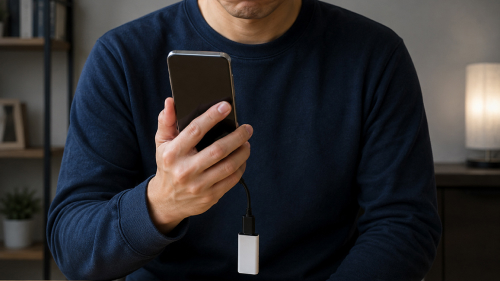
OTGでつないだ機器がうまく認識されないときは、原因を一つずつ切り分けると対処の見当をつけやすくなります。まずは代表的な次の3つを確認しましょう。
- スマホ側のOTG設定がオフになっている:一部のAndroidは設定でOTGのオン/オフができ、オフや一定時間での自動オフになっていることがあります。
- ケーブルが「充電専用」になっている:データ通信・OTG非対応のケーブルやアダプタでは、機器を認識できません。
- 接続機器の消費電力が大きすぎる:スマホの給電能力を超えるUSB機器は、電力不足で動作しないことがあります。
ここでは、それぞれの原因と具体的な対処法を順に見ていきます。
原因1:スマホ側のOTG設定がオフになっている
一部のAndroid端末では、OTG機能を明示的にオン/オフできます。USBケーブルでつないでも反応しないときは、設定がオフになっていないかを確認してみましょう。、項目名や場所はメーカー・機種によって異なります。見つからない場合は、お使いのメーカーの公式サポートや製品仕様のページで確かめてみましょう。
原因2:ケーブルが充電専用・データ通信非対応
OTGはデータのやり取りをともなう仕組みのため、充電だけを目的としたケーブルではそもそも動きません。USBケーブルのすべてがファイル転送に使えるわけではなく、うまくいかない場合は別のUSBケーブルに替えて試すことが重要です。同じような見た目でも、充電専用のものとデータ通信対応のものと混同しないように気をつけてください。
OTG対応かつデータ通信対応だとはっきりしている別のケーブルやアダプタへ交換して、問題なく認識されればケーブルが要因、それでも動かなければ別の要因を探る、という流れで切り分けていきましょう。
原因3:接続機器の消費電力がスマホの給電能力を超えている
OTGでつないでいる間は、Androidの公式ドキュメントが示すとおり、ホスト役を担うスマホ側からバスへ電力が供給されます。そのぶん、消費電力の大きい機器は電力が足りずに動かないことも起こり得ます。外付けHDDの多くはつないだ端末から電力をまかなう都合上そのままでは使えないケースがあり、USBメモリのほうが確実だとされています。
対処としては、セルフパワー対応のUSBハブやOTGハブをあいだに挟んで接続すると、消費電力の大きな機器も扱いやすくなります。あわせて、消費電力の小さいUSBメモリを選んでおくのも、トラブルを遠ざける有効な手立てです。
OTG機能を使う際の注意点

OTGを気持ちよく使いこなすために、あらかじめ次の3点を押さえておきましょう。
バッテリーの消費が早くなる
ホストモードでは、スマホが接続機器へ電力を供給します。つないだ機器へ電気を回すぶん、スマホのバッテリーは通常より早く減ります。なお、通常のOTGケーブルでは接続と充電を同時に行えません(詳しくはよくある質問「OTG接続中もスマホは充電できますか?」をご覧ください)。
データ転送中の取り外しは破損のもと
ファイルのコピーなど読み書きの最中にUSBメモリなどを抜くのは避けましょう。保存中の取り外しはデータ破損の原因になるため、転送が終わってから取り外すように心がけましょう。
一部の機器・アプリでは認識されない
OTG自体に対応していても、つなぐUSB機器やアプリ側の対応状況しだいで使えないことがあります。接続する機種・USB機器によっては使用できない場合があります。
OTG対応機種も選べる!お得に乗り換えるならJ:COM MOBILE
OTG機能は幅広いAndroid端末で使え、USBメモリやキーボード、ゲームコントローラーなどをつなぐことでスマホの活躍の場を広げてくれます。J:COM MOBILEでお取り扱いしているAndroidスマートフォンでもOTGを活用できます。各機種の対応状況は製品ページの仕様欄でご確認いただけます。
J:COM MOBILEは、月々のデータ容量に合わせて選べる料金プランが特徴です。料金プランは次のとおりで、J:COMの対象サービスとのセットで適用される「データ盛」※1を使えば、同じ料金のままデータ容量を増やせます。
| データ容量 | 1GB | 5GB | 10GB | 20GB | 50GB |
|---|---|---|---|---|---|
| データ盛※1 適用時 |
5GB | 10GB | 20GB | 30GB | 60GB |
| 月額料金 | 1,280円 (税込1,408円) |
1,780円 (税込1,958円) |
2,280円 (税込2,508円) |
2,780円 (税込3,058円) |
3,480円 (税込3,828円) |
- 別途ブロードバンドユニバーサルサービス料・電話ユニバーサルサービス料・電話リレーサービス料および通話料・SMS通信料などが必要。
- データ盛適用で1GBがデータ増量で5GB、5GBがデータ増量で10GB、10GBがデータ増量で20GB、20GBがデータ増量で30GB、50GBがデータ増量で60GB。適用条件はこちら
データ盛は、テレビ・ネット・固定電話・でんきなどのJ:COMサービスとセットで適用されます。余ったデータ容量は翌月へ自動で繰り越せるので、月によって使う量が変わる方でも無駄なく使えます(保有できるデータ容量は最大100GBまで)。
データ通信量を使い切った後も、10GB以上のプラン(データ盛適用時は20GB以上)なら、最大1Mbpsで通信を続けられます。また、eSIMにも対応しており、SIMカードの入れ替えなしで、オンラインで申し込めばその日のうちに開通(即日開通)することも可能です。
サポートも充実しており、初期設定やMNPの回線切替、Googleアカウントなどの設定を遠隔操作でサポートする「えんかくサポート」を利用できます。対面での相談ができるジェイコムショップもあり、はじめて格安SIMを使う方でも安心して乗り換えられます。
「えんかくサポート」は初期設定のみ無料で、それ以外は月額550円(税込)のえんかくサポート加入者が対象です。
J:COM MOBILE 公式ページ(料金プラン・お申し込み)
今使っているAndroidをそのまま活かしたい場合も、動作確認端末チェッカーで対応状況を調べたうえで、SIMのみでの契約を選ぶことができます。
OTG機能に関する
よくある質問
OTG機能をめぐって、使い始める前に寄せられることの多い質問を集めました。購入前・利用前の疑問を解消する手がかりにしてください。
iPhoneでもOTG機能は使えますか?
iPhoneの場合「OTG」という呼び名こそあまり使われませんが、iPhoneの充電ポートへUSBメモリやSDカードリーダーをつなぎ、「ファイル」アプリからその中身を開くことが可能です。つなぐ際には、Lightning - USBカメラアダプタやUSB-C - SDカードカメラリーダーといったアクセサリを用います。対応の状況や使い方の詳細は、Apple公式のサポート情報で確かめてください。
OTGケーブルはどこで買えますか?
OTGケーブルやOTGアダプタは、家電量販店やECサイトで購入でき、最近では一部の100円ショップなどでも購入できるほど、身近なアイテムとなっています。購入時はそのケーブルにOTG対応の表記があり、対応している規格かどうかを確認しておくと安心です。
OTG接続中もスマホは充電できますか?
通常のOTGケーブルだけでは、接続中にスマホを充電することはできません。ただし、給電用のポートを備えたOTGハブを使えば、周辺機器の接続と充電を同時に行えます。家電量販店やECサイトでも取り扱いがあるため、気になる人はチェックしてみてください。
OTG機能はすべてのAndroidスマホで使えますか?
OTG(USBホスト機能)を使えるかどうかは、メーカーや機種、そしてOSの世代によって変わってきます。USBホストモードはAndroid 3.1以降で使用でき、現在では大半のAndroidスマホがUSB OTGに対応しているとのことですが、すべての機種で使えるわけではありません。購入前には、メーカーが公表している公式仕様やサポートで対応状況を確かめておくことをおすすめします。
まとめ
OTG機能(USB On-The-Go)とは、スマホがホスト役に回ってUSB機器を直につなげられるようにするUSB規格の仕組みです。対応しているかどうかはメーカーの公式仕様やサポートで確かめられ、USBメモリを介したデータの受け渡しから、マウス・キーボードでの操作、ゲームコントローラーやプリンタの接続まで、使いどころは実に多彩です。もしうまくつながらないときは、「端末の設定→ケーブル→給電能力」の順に点検していくと、原因にたどり着きやすくなります。
OTGを使うには、OTG対応スマホ、OTGケーブル・アダプタ、接続する周辺機器の3点が必要です。これらがそろえば、手軽にUSB機器を使用できます。なお、つなぐ機器やアプリ側の対応状況によっては動作しない場合があります。
OTGを活かせるAndroidスマホを探しているなら、機能と料金のバランスに優れたJ:COM MOBILEもぜひ候補に入れてみてください。いま持っている端末を引き続き使いたい場合は、データ移行などの手続きとあわせて乗り換えの段取りを整えておくと、スムーズに進められます。
格安スマホ・格安SIMの
関連コラム
格安スマホのメリットとデメリットを解説!
おすすめのスマホ端末も紹介

格安SIMとは?
安い理由やメリット・デメリット、選び方をわかりやすく解説!

データローミングとは?
仕組みや設定方法、海外旅行に行く前に確認したい注意点を解説

J:COM MOBILEの評判は?
通信速度、料金についての利用者の口コミを紹介!

バッテリー持ちが良いスマホは?1日使える容量と平均持ち時間を比較