戸建て光回線が繋がらない3つの原因と原因別に6つの対処法を解説!
インターネット接続不良を解決
更新日:2026年1月13日

戸建て光回線が突然繋がらなくなり、困るケースは少なくありません。しかし問題を解決しようにも、何をどう対処すればいいかわからないのではないでしょうか。光回線が繋がらないときは、まず原因を特定し、適切な対処法を取ることが重要です。
本記事では、光回線が繋がらない原因を特定する方法や対処法について解説します。IT機器の操作が苦手な方でもすぐに実践できる方法を紹介していますので、ぜひ参考にしてください。
つながらない原因を特定する方法
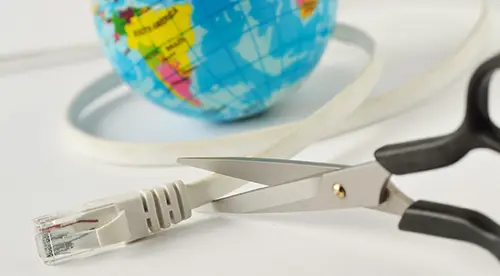
戸建て光回線が繋がらない場合、まずは機器を再起動してみましょう。光回線に繋がっているスマホやパソコン、ルーター、ONUを再起動するだけで問題が解決するケースも多くあります。
機器を再起動する際は、
- パソコンやスマホ
- ルーター
- ONU
の順(もしくは逆の順番)で電源をオフにし、2〜3分放置してから再度電源を入れてみてください。再起動でも戸建て光回線が繋がらない場合は、以下の3つのケースを試してみましょう。
公式サイトで障害・メンテナンス情報を確認する
光回線が繋がらない場合、まずは公式サイトで障害やメンテナンス情報を確認することが重要です。多くの回線事業者では、インターネット接続に関する障害情報やメンテナンス予定をリアルタイムで更新しています。
たとえばJ:COMの場合、公式サイトに障害・メンテナンス情報を掲載しています。地域ごとのサービス停止や回線障害の情報が掲載されているのでチェックしましょう。
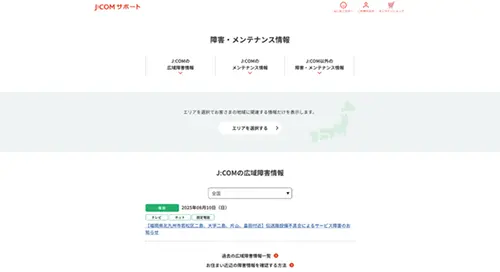
また、メンテナンス情報も確認してください。定期的なメンテナンスや予期しない障害で接続が一時的に切断されることがあります。
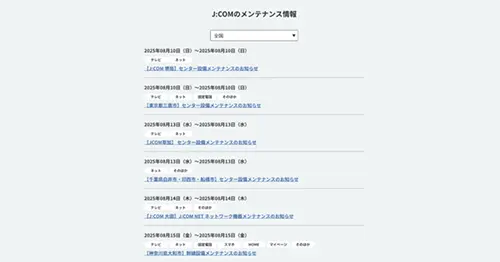
このような情報を事前にチェックしておくことで、問題が回線事業者側のものであるかがわかります。無駄に他のトラブルシューティングを試すことなく、解決の手がかりを得ることができるでしょう。
他のスマホやPCで接続を試す
戸建て光回線が繋がらない場合は、デバイス側に問題があるかもしれません。
まずは別のデバイスを使って同じ回線に接続してみましょう。もし、他のデバイスでインターネット接続が正常にできる場合、その問題は接続できなかったデバイスにあると判断できます。
たとえば、パソコンだけが接続できない場合は、そのパソコンの設定やネットワーク接続の問題です。一方で、どのデバイスも接続できない場合、問題は回線全体にあります。
- 他の機器で接続できる場合→デバイスに原因がある
- どの機器でも接続できない場合→回線事業者やネットワーク機器に問題がある
特に古いスマホやパソコンを使用していると、急に接続不良を起こすことがあるので、ぜひ試してみてください。
有線LANケーブルで接続してみる
デバイス側に問題がない場合は、光回線やネットワーク機器に原因があります。有線LANケーブルで接続してみることは、光回線やONUの問題か、ルーターに問題があるかを切り分けるための有効な方法です。
まず、Wi-Fiで接続できない場合、PCやスマートフォンを有線LANケーブルを使ってルーターやONU(モデム)に直接接続します。この状態でインターネット接続を試みて、正常に接続できるか確認します。(スマホデバイスとONUを有線で接続するためには、有線LANアダプターが別途必要になります。)
- 有線でも接続できない場合は光回線もしくはONUに原因がある
- 有線接続で問題なく使える場合はルーターに問題がある
有線LANケーブルでテストする際は以下の点に注意してください。
- ケーブルが破損していないか
- しっかり接続されているか
原因が判明すれば、次の対処法を試すことができます。
デバイス側が原因の場合の対処法
デバイス側に原因がある場合、いくつかの対処法を試すことで問題を解決できることがあります。主な対処法は以下のとおりです。
- スマホやパソコンを再起動する
- Wi-Fiがオンになっているか、正しいネットワークに接続されているかチェックする
これらを順に確認することで、問題の特定と解決がしやすくなります。
まずは機器の再起動を試す
PCやスマホ(iPhone/Android)の再起動は、接続の不具合を解消するための最初のステップとして有効です。再起動することで、機器の障害やエラーがリセットされて、インターネットに接続できることがあります。
再起動する際は、電源をオフにしてから2〜3分放置し、電源を入れてください。
PC、スマホ(iPhone/Android)の再起動の方法は以下のとおりです。
【PCの場合(Windows)】
- スタートメニューを開く
- 「電源」アイコンをクリック
- 「再起動」を選択
【iPhoneの場合(iPhone X、11、12、13 以降)】
- サイドボタンと音量ボタンを同時に長押し
- 電源オフスライダが表示されたらスライドして電源を切る。
- 2〜3分待った後、右側にあるサイドボタンを長押しして電源を入れる。
【Androidの場合】
- 電源ボタンを長押し
- 「再起動」を選ぶ
機種によって異なる場合があるため、説明書をよく読んで試してみてください。
Wi-Fi設定を見直す(オン/オフ、再設定)
端末の再起動でも改善しない場合は、Wi-Fi設定を見直してみましょう。まずはスマホの機内モードをオン・オフの順に切り替えると、接続される場合があります。
また、Wi-Fi機能がオフになっていると、光回線は繋がらないので、端末の設定からWi-Fiがオンになっているかも確認しましょう。それでも改善しない場合は、登録しているWi-Fi接続の設定を一度削除し、再度設定してみてください。
Wi-Fi接続設定の削除・再設定方法は以下のとおりです。
【iPhoneのWi-Fi接続設定の削除と再設定】
- 設定をタップ
- Wi-Fi設定画面で接続済みのネットワーク名をタップ
- 「このネットワーク設定を削除」を選択
- 再度ネットワークに接続し、パスワードを入力して接続を試みる
Androidも同様の手順です。
【Windows PCでの接続設定の削除と再設定】
- 「ネットワークとインターネット」をクリック
- 「Wi-Fi」をクリック
- 「既知のネットワークの管理」をクリック
- 「削除するネットワーク名(SSID)」をクリック
- 再度、ネットワークを選択して接続し、パスワードを入力します。
ネットワーク機器が原因の場合の対処法
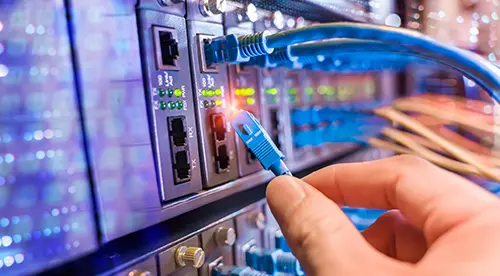
ネットワーク機器が原因でインターネット接続に問題が生じている場合、以下の対処法を試してみましょう。
- LANケーブルや電源ケーブルが正しく接続されているか、緩んでいないか確認する
- ルーターやONU(モデム)を再起動し、接続をリセットする
また、ネットワーク機器のランプ状態を見ることで、機器の状態を確認できます。正常なら緑色、異常があれば赤色に点灯するのが一般的です。
ここでは、ネットワーク機器が原因の場合の対処法を解説します。
配線とLANケーブルの状態を確認する
ネットワーク接続に問題がある場合、まずは電源ケーブルやLANケーブルの状態を確認することが重要です。ケーブルがしっかりと差し込まれているか、緩んでいないかをチェックしてください。特に、接続が不安定な場合は、ケーブルの抜けや緩みが原因となることがあります。
また、ケーブルが断線していないかも確認しましょう。LANケーブルの損傷を見分けるポイントは以下のとおりです。
- 被覆の破れ、中のコードが露出している
- コネクタ部分にヒビ・変形がある
- 端子に歪みがある
ケーブルが断線していると、ルーターなどの機器が正常に動作しません。見た目では問題がないように見えても、内部で断線している場合があります。そのため、接続が回復しない場合は、予備のケーブルと交換して再度接続を試みるのがおすすめです。
ルーターとONU(モデム)を再起動する
インターネット接続の不具合がある場合、ルーターとONU(モデム)を再起動することで解決することがあります。ただし、再起動を行う際には、正しい手順を守ることが重要です。
ルーターとONU(モデム)を再起動する一般的な手順は以下のとおりです。
- 「ルーター」→「ONU」の順番で電源を切ってコンセントを抜く
- 両方の機器の電源を30秒以上オフにしたまま待機する
- 「ONU(モデム)」の電源を先に入れ、次に「ルーター」の電源を入れる
- 約5分待ち、インターネット接続が正常に復旧したかテストをする
手順を間違えると、機器の故障などトラブルが発生する可能性もあるので、説明書などを参考に順番を守って行いましょう。
光回線側が原因の場合の対処法

光回線が繋がらない場合、回線事業者やプロバイダ側に問題があるかもしれません。その場合の対処法は以下のとおりです。
- 料金の支払い状況を確認する
- サポートセンターに問い合わせる
問い合わせ前に、契約者情報(契約番号や住所)や接続の状況をメモしておくとスムーズです。それぞれ解説します。
料金の支払い状況を確認する
光回線が繋がらない原因の一つとして、料金滞納が考えられます。支払いが滞ると、当然光回線は利用できません。滞納後、利用停止になるまでの期間は回線事業者によって異なりますが、2〜3ヶ月ほどで停止します。
自分が滞納しているかは、契約している回線事業者のサイトのマイページにログインし、過去の支払い状況を確認しましょう。
特に請求書払いの方やクレジットカード払いの方は、滞納していないか注意が必要です。もし、料金を滞納している場合は、その滞納額を支払うことで回線が復旧することがあります。そのまま滞納を放置してしまうと、強制解約となるため注意してください。
サポートセンターに問い合わせる
支払いの滞納がない場合は、サポートセンターに問い合わせてみましょう。契約先がわからない場合は、契約書や請求書に記載されています。サポートセンターに問い合わせる際は、問題の症状や試した対処法を伝えることが重要です。
まず、具体的な状況(例:接続できない、遅延が発生している)を説明します。また、すでに試した対処法(再起動、配線確認、Wi-Fi設定の見直しなど)を伝えることで、サポート側も迅速に対応できます。
サポートセンターが混み合っていてすぐに繋がらない場合もあるため、しばらく待ってから問い合わせるようにしましょう。
よくある質問

どこに連絡すればいい?
回線事業者とプロバイダの違いは?
インターネット接続に関する問題が発生した場合、問題の内容に応じた適切な問い合わせ先を選ぶことが大切です。
回線事業者は、光ファイバーや接続機器(ONU、ルーター)に関する問題を担当します。一方、プロバイダは、インターネット接続サービスやIPアドレスなど、ネットワークサービスの提供を担当します。
J:COMの場合は、サポートセンターに問い合わせていただくと、回線・プロバイダ両方の問題解決をサポートします。J:COMのように回線・プロバイダ一体型を選んでおくと、別途プロバイダ契約をする必要がないためおすすめです。
天候(雨・雪・雷)は光回線に影響する?
光回線は有線でデータをやり取りしているため、雨や雪などの天候による影響はほとんどありません。ただし、落雷によって停電が発生した場合や、機器に電気的な影響が及んだ場合には通信が途切れることがあります。天候そのものが通信品質を左右することは基本的にないと考えてよいでしょう。
この場合、Wi-Fiルーターに近い場所で接続することで、通信状態が改善されることが多いです。特に悪天候時には、ルーターとの距離が問題になることがあるので、設置場所を見直すとよいでしょう。
再発を防ぐためにできることは?
接続トラブルの再発防止には、定期的な機器の再起動や、安定したWi-Fiルーターの選び方が重要です。
定期的に端末やルーター、ONUの再起動を行うことで、一時的な不具合や通信遅延を解消できることがあります。
また、Wi-Fi 6対応ルーターや高性能LANケーブルを使用すれば、安定した通信環境を維持することが可能です。長期的に安定した環境を構築するためには、定期的なメンテナンスも重要です。
ケーブルが接続されているか、電源タップに不具合がないか、ネットワーク機器のランプが正常に点灯しているかなど普段の状態をこまめにチェックしましょう。
光回線をはじめるなら
「J:COM 光」がおすすめ
「J:COM 光」は、高速インターネットをお得に利用できるサービスで、特に快適なネット環境を求めている方におすすめです。J:COM 光では、1G、10Gの2つのプランが提供されており、利用状況に応じて最適なプランを選べます。
戸建ての場合
| 1G (上り 最大1Gbps 下り 最大1Gbps) |
10G (上り 最大10Gbps 下り 最大10Gbps) |
|
|---|---|---|
| 月額利用料金(2年契約) | 月額5,610円(税込) | 月額6,160円(税込) |
| 割引適用時の月額利用料金(6カ月)※1 | 月額3,333円(税込) | |
| キャッシュバックによる実質月額(6カ月)※2 | 0円 | |
| おすすめの方 | 動画・音楽・ゲームを快適に楽しみたい方に | 大容量通信をストレスなく利用したい方 |
- WEB限定スタート割により各コース月額利用料金(2年契約)から、1Gコース:6カ月連続2,277円(税込)、10Gコース:6カ月連続2,827円(税込)を割引。
- 加入特典のキャッシュバック20,000円分を1カ月3,333円(税込)の割引として換算した月額料金です。キャッシュバックには適用条件がございます。詳しくはこちら
さらに、J:COM 光の魅力は、Wi-Fi 7対応★の次世代 AI Wi-Fiが上記プラン料金にコミコミで利用できます。
通信状況によって自動で周波数帯を切り替え。さらにAIが過去の利用状況を分析して、使うほど快適なWi-Fi環境をサポートしてくれます。
詳しくはこちら
- コース・エリアにより未提供の場合あり。Wi-Fi 7の機能を利用するには、対応端末が必要。
光回線の「繋がらない」というストレスを解消したい方は、J:COM 光の高速インターネットを検討してみてはいかがでしょうか。
まとめ
戸建て光回線が繋がらない場合は、まず原因の切り分けが重要です。デバイス・ネットワーク機器・回線側のどこに問題があるのかを把握することで、無駄な作業を省き、最短で解決に近づけます。
まずは再起動やWi-Fi設定の見直し、有線接続でのテスト、配線やLANケーブルのチェックなど、基本的な対処から始めましょう。どうしても解決できない場合は、サポートセンターへの問い合わせも有効です。
ストレスなくインターネットを使いたい場合は、最大10Gbpsまで選べる「J:COM 光」もぜひ検討してみてください。
「Wi-Fi」は、Wi-Fi Allianceの登録商標です。
光回線の関連コラム
光回線とは?
仕組み・種類・特徴や選び方を初心者向けに解説
Wi-Fiとは?
種類・接続方法・繋がらない/遅い時の対処までわかりやすく解説
10ギガ光回線は必要?
メリット・デメリットと必要な人を解説
インターネット料金相場は?
仕組みや安くする方法・注意点を解説

光回線の乗り換え方法・手順を解説!
メリットや注意点、乗り換えるべき適切なタイミングとは?

UPnPとは?
Universal Plug and Play機能の正体と無効にする理由
更新日:2026年1月13日
UPnP(Universal Plug and Play)は、PCやゲーム機、スマート家電などをネットワークに接続する際、設定を自動で行ってくれる便利な機能です。…
続きを読む