iPhoneのLINE引き継ぎ完全ガイド|
事前準備から手順・トラブル対処まで網羅
公開日:2026年8月31日
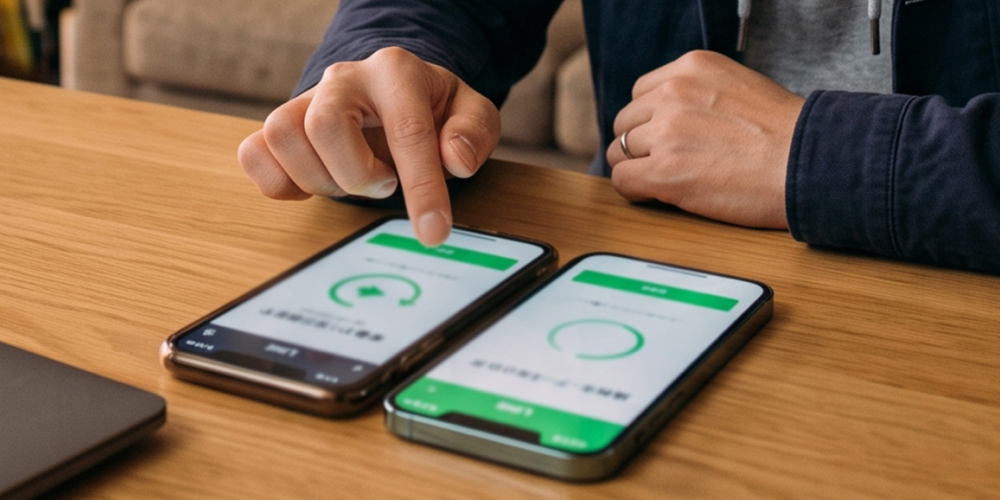
iPhoneのLINE引き継ぎは、事前の準備がうまくいくかどうかを大きく左右します。トーク履歴のバックアップとアカウント引き継ぎ準備を先に済ませておけば、機種変更の際もトーク履歴を新しいiPhoneへ移せます。本記事では、LINEみんなの使い方ガイドやLINEヘルプセンター、Appleサポートといった公式情報をよりどころに、移行できるデータの範囲から、状況別の引き継ぎ手順、トラブル時の対処までを順を追って解説します。機種変更と同時に格安SIMへ乗り換えるときの進め方も取り上げますので、ぜひ最後までご覧ください。
iPhoneのLINE引き継ぎで
移行できるデータ・できないデータ

iPhoneのLINE引き継ぎでは、多くのデータをそのまま新端末へ移せますが、一部には移行できない・制限のあるデータもあります。まずは何が引き継げて、何が引き継げないのかを把握しておきましょう。トーク履歴のように事前準備が必要なものもあるため、ここで全体像をつかんでおくと、後になって「あのデータが消えていた」といった失敗を防げます。
- 移行できる主なデータ
- 友だち、グループ
- 購入済みのスタンプ、絵文字、着せかえ
- LINEポイント残高
- プロフィール情報
- アルバム/ノートの保存データ
- 移行できない、制限のある主なデータ
- トークルームの背景
- 通知音などの一部設定
- 15日以上前のトーク履歴(異なるOSへの移行の場合)
トーク履歴のバックアップにも、カバーできる範囲があります。LINEの「標準バックアップ」で残せるのは文字ベースのトークのやり取りに限られ、写真・動画・音声は標準バックアップの範囲に含まれません。画像や動画までまとめて残したいなら、LYP Premiumの「プレミアムバックアップ」を使うか、必要なものを事前に個別保存しておくとよいでしょう。以下の表に、全体像をまとめました。
移行できるデータの注意点(再ダウンロードが必要なもの等)
「移行できる」データにも、いくつか注意点があります。次のものは、引き継ぎ後にそのまま表示されるわけではなく、ひと手間が必要になります。
- 購入済みのスタンプ・絵文字・着せかえ:新端末では「マイスタンプ」「マイ着せかえ」などから再ダウンロードして復元します
- LINEポイントなどアカウントに紐づく残高:同じLINEアカウントでログインすることが前提です。別のアカウントでログインすると引き継げません
いずれも「同一アカウントでのログイン」が大原則です。電話番号やメールアドレス、パスワードといったログイン情報を取り違えると、まったく別のアカウントとして扱われ、これらのデータを引き継げなくなります。引き継ぎ前に、ログイン情報が最新のものと一致しているかを必ず確認しておきましょう。
移行できないデータの代替手段(写真・動画の保存方法等)
「移行できない・制限あり」のデータも、代替手段を使えば残せる場合があります。大切なものは、引き継ぎ前に別の形で保存しておきましょう。
- トーク内の写真・動画:アルバムに保存しておく、またはiPhoneのiCloud写真(カメラロール)に保存しておけば、引き継ぎ後も参照できます
- 通知音などの個別設定:設定情報そのものは引き継がれないため、新端末側で改めて設定し直します
- 15日以上前のトーク履歴:事前にiCloudでバックアップを取っておくことで復元できます(手順は後述)
とくにトーク内の写真・動画は、時間が経つと保存期限が切れて開けなくなることがあります。あとで見返したいものは、引き継ぎの前にアルバムやKeepメモ、端末のカメラロールへ早めに保存しておくと安心です。
【判定表】あなたに合う
iPhoneのLINE引き継ぎ方法はどれ?
iPhoneのLINE引き継ぎ方法は、「旧iPhoneが手元にあるか」と「電話番号を変更するか」によって、LINE公式が案内する手順が変わります。
以下の判定表では、この2軸をもとに4つのケースに整理し、どの公式手順を使うかを示しています。
| あなたの状況 | 旧iPhoneが手元にある | 旧iPhoneが手元にない |
|---|---|---|
| 電話番号を変えない |
|
これまでの電話番号でログインし、SMS認証を行って引き継ぐ→ 手順④ |
| 電話番号を変える | クイックスタート/かんたん引き継ぎQRコードで引き継ぎ、そのあとLINEの設定画面から新しい電話番号に変更する→ 手順③ | 新しい電話番号または登録済みメールアドレス/Apple IDなどでログインして引き継ぐ→ 手順④ |
端末が手元にある場合、iPhoneからiPhoneへの機種変更なら、端末ごとまとめて移せる「クイックスタート」(手順①)が利用できます。クイックスタートが使えない場合や、LINEアカウントのみ個別に移したい場合は「かんたん引き継ぎQRコード」(手順②)を使います。電話番号を変える場合は手順③、旧端末が手元にない場合は、番号の変更有無にかかわらず登録情報でログインして引き継ぎます(手順④)。
4つのケースそれぞれの概要は、以下のとおりです。
- クイックスタートで、iPhoneのデータごとまとめて移す
- かんたん引き継ぎQRコードで、LINEアカウントだけを移す
- 電話番号を変更して引き継ぐ
- 登録済みの電話番号・メールアドレス・Apple IDなどで本人確認してログインする
①〜④の具体的な進め方は、このあとの各セクションで順を追って説明します。どのパターンを選ぶ場合でも、事前準備(トーク履歴のバックアップとアカウント引き継ぎの下ごしらえ)を先に整えておくことが、成功への近道です。まずは次の章の事前準備から着手しましょう。
iPhoneのLINE引き継ぎ前に
やるべき事前準備

ここからは、引き継ぎに先立って整えておきたい準備を、4つのポイントに分けて見ていきます。
LINEアプリとiOSを最新バージョンに更新する
旧端末と新端末のどちらも、LINEアプリとiOSを最新のバージョンにそろえておきましょう。LINEアプリの更新はApp Storeから、iOSは「設定」→「一般」→「ソフトウェア・アップデート」の順に進むと行えます。
とりわけ「かんたん引き継ぎQRコード」を利用するときは、LINEアプリがバージョン12.10.0以上で、かつOSがiOS 14以上であることが必要条件になります。この条件を満たしていないと機能そのものが使えないため、両方の端末を前もって最新へ更新しておくと安心です。
電話番号・メールアドレス・パスワードを確認する
LINEに登録している電話番号・メールアドレス・パスワードは、引き継ぎに入る前にひととおり見直しておきましょう。とくに旧端末が急に使えなくなる事態に備え、メールアドレスとパスワードがきちんと登録済みかどうかを確かめておくことが重要です。
これらは、LINEの「ホーム」→「設定(歯車アイコン)」→「アカウント」の画面で確認できます。パスワードを未設定のままにしていたり、忘れてしまっていたりする場合も、同じ画面から新たに設定・変更しておきましょう。
iCloudでトーク履歴のバックアップを取る
トーク履歴を新端末へ持ち込むには、旧iPhone側でバックアップを取っておく必要があります。iPhone同士の移行では、トーク履歴の保存先としてiCloud Driveを使います。はじめに「設定」→ユーザー名→「iCloud」と進み、iCloud Driveがオンの状態になっているかを確かめておきましょう。
- LINEの「ホーム」→「設定(歯車アイコン)」→「トークのバックアップ」へ進む
- 「今すぐバックアップ」をタップし、その時点の最新のトーク履歴を保存する
- あわせて自動バックアップをオンにし、バックアップ頻度を設定しておく
それと並行して、バックアップ用のPINコード(6桁の数字)も登録しておきましょう。このPINコードを設定しておけば、機種変更のときにトーク履歴を戻しやすくなります。なお、バックアップ自体は、機種変更の直前に手動で取り直しておくのが最も確実です。
「トークのバックアップ」では、手動での保存に加えて、自動バックアップを設定することもできます。実行する頻度をあらかじめ選んでおけば、機種変更の予定がない時期でも一定間隔で保存が続き、いざというときに直近に近い状態から戻せます。手動と自動を組み合わせつつ、機種変更の直前にもう一度手動でバックアップを取っておくと、より万全です。
ちなみに、iCloudの空き容量が足りていないと、バックアップが途中で止まってしまうことがあります。容量が心もとないときは、使っていないデータを整理するか、iCloudストレージのプランをアップグレードして空きを広げましょう。バックアップ前に、残りの容量もあわせてチェックしておくと安心です。
2段階認証・アカウント引き継ぎ設定の確認
現在のLINEは「かんたん引き継ぎQRコード」や電話番号でのログインがスムーズで、多くの場合は特別な引き継ぎ設定をしなくても引き継げます。まずは自分のケースが、QRコードや同じ電話番号での引き継ぎに当てはまるかを確認しておきましょう。
一方で、Apple ID/GoogleアカウントでLINEアカウントを引き継ぐ場合や、電話番号を変更して引き継ぐ場合は、旧端末で「設定」→「アカウント引き継ぎオプション」から「2段階認証をスキップ」をオンにする必要があります。LINE公式は、オンに変更したあとは36時間以内に引き継ぎを行うよう案内しています。時間を過ぎると再設定が必要になるため、オンにしたら続けて引き継ぎ作業を進めましょう。
【手順①】旧iPhoneが手元にある・電話番号を変えない場合|
クイックスタートを使ったiPhoneのLINE引き継ぎ
旧iPhoneが手元にあり、電話番号も変えない場合は、Appleの「クイックスタート」でiPhoneのデータを丸ごと移行する方法が最も簡単です。クイックスタートは、旧iPhoneのデータを新iPhoneへ転送するApple公式の仕組みで、LINEを含むアプリとデータをまとめて移せます。LINE単体の操作をほとんどせずに済むため、機種変更において一般的によく利用される方法です。
クイックスタート自体の詳しい手順は、以下の関連記事で解説しています。
ここでは、クイックスタートを使ったあとにLINE側で行う手順を整理します。クイックスタートでのデータ転送が完了すると、新iPhoneにLINEアプリとデータが移った状態になります
- 新iPhoneでLINEを起動し、本人確認を求められたら、登録済みの電話番号やパスワードでログインします
- トーク履歴の復元を案内する画面が表示されたら、案内に従って復元します
転送が終わると、新iPhoneにLINEアプリとデータが移った状態になります。初回起動時に本人確認を求められることがあるため、登録済みの電話番号やパスワードを入力してログインしてください。ここで別のアカウントにログインしないよう、情報の入力は落ち着いて行いましょう。
トーク履歴については、同じOS(iPhone→iPhone)間でバックアップを取ってあれば、そのまま引き継げます。過去の履歴まで確実に残したいなら、手順に入る前にバックアップを済ませておきましょう。
【手順②】旧iPhoneが手元にある・電話番号を変えない場合|
かんたん引き継ぎQRコードを使ったLINE引き継ぎ
クイックスタートを使わない場合や、端末そのものは移さずLINEだけを引き継ぎたい場合は、「かんたん引き継ぎQRコード」が便利です。旧端末でQRコードを表示し、新端末のLINEで読み取るだけで引き継げます。iPhoneからAndroid、AndroidからiPhoneなど、別のOSをまたぐ場合でも、かんたん引き継ぎQRコードでアカウント自体は引き継げます。ただし、トーク履歴の復元は同じOS間でのみ行える点に注意が必要です。なお、LYPプレミアム会員の「プレミアムバックアップ」を利用している場合は、異なるOS間でもトーク履歴を引き継げます。
手順は次のとおりです。
- 旧iPhoneでLINEを開き、「ホーム」→「設定」→「かんたん引き継ぎQRコード」を選んで、QRコードを表示します
- 新iPhoneでLINEを起動し、「ログイン」→「QRコードでログイン」→「QRコードをスキャン」の順に進み、旧iPhoneのQRコードを読み取ります
- 画面の案内に従って、旧端末側での許可や本人確認を行います
- 本人確認が済むと、トーク履歴を復元するかどうかを選ぶ画面に進みます。同じOS間で事前にバックアップを取っている場合は「トーク履歴を復元」を選ぶことで、直近14日分に加えてバックアップ分の履歴も復元できます。
異なるOS間(iPhone→Androidなど)では、直近14日分のトーク履歴のみが引き継ぎ対象になります。iCloudのバックアップはiPhone同士の移行でのみ復元できるため、OSをまたぐ場合は、事前にiCloudでバックアップを取っていても15日以上前の履歴は復元できません。ただし、LYPプレミアム会員の「プレミアムバックアップ」を利用している場合は、異なるOS間でも15日以上前のトーク履歴を引き継げます。
- 関連リンク:プレミアムバックアップ(LINEヘルプセンター)
- ここでの「異なるOS間」は、iPhoneからAndroidへ移す場合などを指します。AndroidからiPhoneへ移行する場合のバックアップ手順は、本記事の事前準備(iCloud)とは異なります。
【手順③】旧iPhoneが手元にある・電話番号を変える場合|
LINE引き継ぎ手順
機種変更と同時に電話番号も変える場合(旧iPhoneは手元にある前提)は、まず「かんたん引き継ぎQRコード」でアカウントを引き継ぎ、そのあとLINEの設定画面で電話番号を変更する流れになります。
手順は次のとおりです。
- 旧iPhoneでトーク履歴のバックアップを取り、ログインに使うメールアドレス・パスワードを確認しておきます)
- 旧iPhoneでLINEを開き、「ホーム」→設定(歯車アイコン)→「かんたん引き継ぎQRコード」を選んで、QRコードを表示します
- 新iPhoneでLINEを起動し、「ログイン」→「QRコードでログイン」→「QRコードをスキャン」の順に進み、旧iPhoneのQRコードを読み取ります
- 画面の案内に従って、旧端末側での許可や本人確認を行い、トーク履歴を復元します
- 引き継ぎ完了後、新iPhoneのLINEで「ホーム」→設定(歯車アイコン)→「アカウント」→「電話番号」と進み、新しい電話番号に変更します
QRコードが使えない場合は、旧iPhoneで「設定」→「アカウント引き継ぎオプション」→「2段階認証をスキップ」をオンにしたうえで(オン後36時間以内)、新しい電話番号や登録済みのメールアドレスでログインする方法もあります。
格安SIM/キャリア乗換とLINE引き継ぎを
同時に行う正しい順序フロー
機種変更のタイミングで格安SIMやキャリアの乗り換えも同時に進める場合は、回線側とLINE側の作業が前後しないよう、段取りを整理しておくと安心です。まず、電話番号を変えずに他社へ移る乗り換えは、MNP(携帯電話番号ポータビリティ)という総務省が定める制度によって可能になっています。
近ごろはMNPワンストップに対応していれば、乗り換え先のWebサイト上で申し込むだけで一連の手続きが完了します。対応していないケースでは、いま契約中の携帯会社でMNP予約番号を発行してもらってから、乗り換え先へ申し込む流れになります。
回線を切り替えたあとは、新しいSIMで通信できるようにするため、開通手続きと初期設定(APN設定)を行う必要があります。APN設定とは、契約した回線をその端末で利用可能にするための設定のことで、ここが済んでいないとデータ通信そのものが使えません。
LINEを引き継ぐ際には、電話番号あてのSMS認証を求められる場面があります。そのため、SMS認証にたどり着く前に、回線の開通とAPN設定を先に完了しておくと、認証段階でつまずきにくくなります。
具体的には、次のような順番で進めるのがおすすめです。
- 事前に、ログイン情報(電話番号・メールアドレス・パスワード)を確認し、LINEアプリとiOSを最新の状態に更新しておく
- 乗り換え先でMNP予約番号を取得し、申し込み・開通手続きを行う
- 【切り替え直前】旧端末でLINEのトーク履歴をバックアップする
- 新しいSIMを新端末に挿し、APN設定を行って、通信できる状態にする
- クイックスタートなどで新端末の初期セットアップを済ませる
- LINEの引き継ぎ(QRコードや電話番号ログイン)を実行する
- 友だち・トーク履歴・通知などが正しく引き継げているかを動作確認する
- すべて問題なければ、案内に従って旧SIMを返却する
肝心なのは、SMS認証が必要になる前の段階で、新しい回線でSMSを受信できる状態(開通・APN設定済み)を用意しておくことです。この順番さえ守れば、回線の乗り換えとLINEの引き継ぎを同じ日にまとめて進めても、認証でつまずくことが少なくなります。
乗換×LINE引き継ぎで起きやすい
失敗パターン3選
乗り換えと同時にLINEを引き継ぐと、次のような失敗が起こりがちです。いずれも事前の備えで防げるものなので、原因と対策をセットで押さえておきましょう。
①SIM切り替え直後にSMS認証が届かない
APN設定が済んでいない、または圏外になっていることが主な原因です。まず新SIMで通信できる状態を作り、それからSMS認証に進みましょう。どうしても届かないときは、認証画面の「通話による認証」で自動音声の番号を受け取る方法も使えます。
②旧SIMを急いで返却して認証コードを受け取れない
電話番号を変えずに乗り換えた場合でも、新しいSIMの開通やAPN設定が完了するまではSMSを受け取れないことがあります。また、電話番号を変更して乗り換えた場合は、旧番号あての認証や旧端末での引き継ぎ操作が必要になる場面があります。いずれの場合も、引き継ぎと動作確認がすべて終わるまで、旧SIM・旧端末は手元に残しておきましょう。返却は、新端末で問題なく使えることを確認した最後のステップにするのが安全です。
③MNP切り替え日にバックアップを忘れる
トーク履歴のバックアップは、新しい端末でLINEにログインする前に取っておく必要があります。新端末でログインすると旧端末のLINEは使えなくなり、あとからバックアップを取り直すことはできません。切り替え当日は手続きが重なって慌てがちなので、切り替えの前日までに必ずバックアップを済ませておきましょう。事前にバックアップがあれば、直近14日間分に加えて、それ以前の過去の履歴も復元できます。
【手順④】旧iPhoneが手元にない場合|
LINE引き継ぎ方法
旧iPhoneが故障・紛失・売却済みなどで手元にない場合でも、ログイン情報さえそろっていれば引き継ぎは可能です。ただし、旧端末があるときに比べてトーク履歴の扱いに制限が出やすいため、あらかじめ何が復元できるのかを理解しておくことが大切です。方法は「電話番号を変えるかどうか」で分かれます。
電話番号を変えない場合(SMS認証)
同じ電話番号を使うなら、新iPhoneでLINEを起動し、その電話番号でログインします。届いたSMSの認証番号を入力し、続けてパスワードを入力すれば引き継げます。SMSが届かない場合は「通話による認証」で自動音声の番号を受け取る方法もあります。固定電話や050番号、データ通信専用SIMなどでは認証できない点にも注意してください。
電話番号を変える場合(メール/Apple ID等の連携)
番号も変わっている場合は、登録済みのメールアドレスとパスワード、またはApple IDなどの連携でログインします。日ごろからメールアドレスやApple IDを連携し、パスワードを設定しておくことが、旧端末がないときの何よりの備えになります。連携もパスワードもない状態だと、同じアカウントにログインできず引き継げないことがあります。
とくに注意したいのがトーク履歴です。旧端末がなく、事前のバックアップも取れていない場合、復元できるのは原則として直近14日間分にとどまり、15日以上前の履歴は復元できないことがあります。過去のやり取りを残したい方は、端末が使えるうちにバックアップを取っておくことが大切です。
iPhoneのLINE引き継ぎで
よくある失敗・トラブルと対処法

引き継ぎでつまずいたときは、症状ごとに確認するポイントを押さえると、解決までの道筋が見えてきます。たとえば「トーク履歴が消えた→バックアップの有無を確認」「SMSが届かない→電波・受信拒否設定を確認」「エラー表示→アプリ・端末の再起動」といった具合です。ここでは、代表的なトラブルとその対処法を、原因別に順を追って解説していきます。
トーク履歴が復元できない・消えてしまった
トーク履歴がうまく復元できないときに考えられる主な原因は、事前のバックアップがない、iCloudの空き容量が足りていない、バックアップ用PINコードが一致していない、iPhoneとAndroidのように異なるOS間で移している、といったケースです。まずは、旧端末できちんとバックアップが取れていたか、旧端末と新端末が同じOS同士(iPhone→iPhone)の移行になっているかを見直してみましょう。
iPhoneからiPhoneへの移行であればバックアップから丸ごと復元できますが、iPhoneとAndroidのようにOSをまたぐ移行では、引き継げるトーク履歴が直近14日間分までに絞られます(ただし、LYPプレミアム会員の「プレミアムバックアップ」を利用している場合は、OSをまたぐ移行でも、それ以前の過去のトーク履歴まで引き継げます)。復元の操作は、LINEにログインした直後に表示される案内から行うのが基本です。あとになって復元をやり直すのは難しいので、ログイン時の案内を見逃さないよう気をつけてください。
SMS認証コードが届かない
SMS認証コードが届かないときは、電話番号の入力ミスをはじめ、SMSの受信拒否やフィルタリングの設定、海外からの着信を拒否する設定などが、原因として想定されます。
入力した電話番号に間違いがないかを確かめ、受信拒否やフィルタリングの設定を見直したうえで、認証コードをもう一度送信してみましょう。SMSで受け取れないときは、「通話による認証」を使う方法もあります。端末を乗り換えた直後であれば、回線の開通とAPN設定が完了しているかどうかも、あわせて確認しておきましょう。
引き継ぎ中にエラーが表示される場合の対処法
引き継ぎの途中でエラーが表示される場合は、表示された文言によって対処が異なります。あわてて操作を繰り返すと状況が分かりにくくなるため、まず何と表示されているかを確認しましょう。
入力内容を次の4点で見直します。
■「パスワードが間違っています」「メールアドレスまたはパスワードが間違っています」などが表示される場合
- 入力間違いがないか
- 不要な空白(スペース)が含まれていないか
- すべての文字が半角で入力されているか
- 「1(いち)」と「I(アイ)」「l(エル)」、「0(ゼロ)」と「O(オー)」のような類似した文字を誤って入力していないか。
それでも同じエラーが出る場合、旧iPhoneが手元にあれば、旧端末でメールアドレスまたはパスワードを再設定してください。パスワードの入力が不要な「かんたん引き継ぎQRコード」で引き継ぐ方法もあります。
「認証が一時的に制限されています。◯日後にもう一度お試しください。」と表示される場合
認証機能の利用が一時的に制限されています。表示された期間が明けるのを待ち、指定された期間の翌日に再度認証をお試しください。期間を待たずに問い合わせても、同じ案内になります。
■「登録ができませんでした」「正常に処理ができませんでした。しばらく経ってからもう一度お試しください」「無効な電話番号」などが表示される場合
認証番号を何度も発行したことで、一時的な制限を受けている可能性があります。エラーが表示された後、1〜2日ほど時間をあけてから再度お試しください。
なお、iTunesやiCloudから復元したあとにエラーが表示される場合は、原因と対処が異なります。詳しくは下記の関連リンクをご確認ください。
iCloudの空き容量が不足してバックアップできない
iCloudの空き容量が足りないと、トーク履歴のバックアップを取れません。iCloudは無料で使えるのが5GBまでのため、写真やほかのアプリのバックアップですでに埋まっていることがよくあります。バックアップが途中で止まる場合は、まずiCloudの空き容量を確認しましょう。
対処法は大きく2つです。1つは、不要な写真・動画や古いバックアップを削除して空きを作る方法。もう1つは、一時的にiCloud+へアップグレードして容量を増やす方法です。iCloud+にアップグレードすれば、必要な期間だけ容量を増やしてバックアップを済ませ、後で見直すこともできます。
必要な容量はトーク内の写真・動画の量によって変わります(例:動画1本あたり数十MB〜数百MB程度になることもあります)。写真・動画が多い方は、余裕をもって空き容量を確保しておきましょう。
引き継ぎ完了後に
iPhoneで確認すべき設定
引き継ぎが終わったら、そのまま使い始める前に、抜け漏れがないか次の項目をチェックしておきましょう。引き継ぎ直後に確認しておくと、後日になって「使えない」「表示されない」と気づいて慌てる事態を防げます。
- 友だちリスト・参加グループが以前と同じようにそろっているか
- 購入済みのスタンプ・着せかえは、「マイスタンプ」「マイ着せかえ」から再ダウンロードして表示させる
- 通知(サウンド・表示・ポップアップ)やプライバシー設定を、新端末で好みに合わせて設定し直す
最後に、主要な友だちやグループのトークをいくつか開き、トーク履歴がきちんと復元されているかを目視で確認しておくと安心です。もし不足があれば、この段階なら旧端末やバックアップから復旧できる可能性が残っています。
機種変更と同時に格安SIMへ乗り換えるならJ:COM MOBILE
機種変更のタイミングは、毎月の通信費を見直す絶好の機会でもあります。LINEの引き継ぎ準備を進めるのと並行して、乗り換え先の候補を検討してみるのもおすすめです。
J:COM MOBILEは、月々のデータ容量に合わせて選べる料金プランが特徴の格安SIMです。料金プランは次のとおりで、J:COMの対象サービスとのセットで適用される「データ盛」※1を使えば、同じ料金のままデータ容量を増やせます。
| データ容量 | 1GB | 5GB | 10GB | 20GB | 50GB |
|---|---|---|---|---|---|
| データ盛※1 適用時 |
5GB | 10GB | 20GB | 30GB | 60GB |
| 月額料金 | 1,280円 (税込1,408円) |
1,780円 (税込1,958円) |
2,280円 (税込2,508円) |
2,780円 (税込3,058円) |
3,480円 (税込3,828円) |
- 別途ブロードバンドユニバーサルサービス料・電話ユニバーサルサービス料・電話リレーサービス料および通話料・SMS通信料などが必要。
- データ盛適用で1GBがデータ増量で5GB、5GBがデータ増量で10GB、10GBがデータ増量で20GB、20GBがデータ増量で30GB、50GBがデータ増量で60GB。適用条件はこちら
データ盛は、テレビ・ネット・固定電話・でんきなどのJ:COMサービスとセットで適用されます。余ったデータ容量は翌月へ自動で繰り越せるので、月によって使う量が変わる方でも無駄なく使えます(保有できるデータ容量は最大100GBまで)。
データ通信量を使い切った後も、10GB以上のプラン(データ盛適用時は20GB以上)なら、最大1Mbpsで通信を続けられます。また、eSIMにも対応しており、SIMカードの入れ替えなしで、オンラインで申し込めばその日のうちに開通(即日開通)することも可能です。
サポートも充実しており、初期設定やMNPの回線切替、Googleアカウントなどの設定を遠隔操作でサポートする「えんかくサポート」を利用できます。対面での相談ができるジェイコムショップもあり、はじめて格安SIMを使う方でも安心して乗り換えられます。
「えんかくサポート」は初期設定のみ無料で、それ以外は月額550円(税込)のえんかくサポート加入者が対象です。
J:COM MOBILE 公式ページ(料金プラン・お申し込み)
iPhoneの取り扱いもあるため、端末とのセット購入はもちろん、いま使っているiPhoneをそのまま使うSIMのみの契約も選べます。手持ちのiPhoneを流用する場合は、動作確認端末チェッカーで対応状況を調べておくと安心です。
iPhoneのLINE引き継ぎに関する
よくある質問
最後に、iPhoneのLINE引き継ぎで多く寄せられる質問に、Q&A形式でお答えします。引き継ぎの前後で感じやすい「これは大丈夫?」という疑問をまとめましたので、気になる項目から確認してみてください。ここで基本を押さえておけば、実際の作業もより安心して進められます。より詳しい手順や条件については、本文の該当セクションもあわせて参照してください。
iPhoneのLINE引き継ぎは無料でできますか?
LINEアカウントの引き継ぎそのものに費用はかかりません。トーク履歴のバックアップや復元まで含めて、追加料金なしで行えます。ただし、バックアップや復元の際にはデータのやり取りが発生するため、モバイルデータ通信で進める場合は通信料が別途かかる点にご留意ください。
また、トーク履歴を引き継ぐには、旧端末で前もってバックアップを取っておく必要があります。iPhone同士の移行では、iCloud Driveをオンにしたうえで、LINEの「ホーム」→設定→「トークのバックアップ」から「今すぐバックアップ」を実行します。標準バックアップで残せるのはテキストのトーク履歴で、写真・動画は対象に含まれません。
14日以上前のトーク履歴は引き継げませんか?
事前にバックアップを取っていれば引き継げます。かんたん引き継ぎQRコードで自動復元されるのは直近14日間分ですが、同じOS間でiCloudにバックアップがあれば、それ以前の履歴もあわせて復元できます。異なるOS間で15日以上前まで残したい場合は、「プレミアムバックアップ」の加入が必要です。仕様は変更されることがあるため、最新の情報はLINE公式ヘルプでご確認ください。
LINEスタンプや着せ替えは引き継げますか?
はい、購入済みのスタンプや着せかえは引き継げます。ただし、新端末では自動的に並ぶわけではありません。「ホーム」→「設定」→「スタンプ(または着せかえ)」と進み、「マイスタンプ」「マイ着せかえ」から再ダウンロードすることで、以前購入したものを使えるようになります。
これは、購入情報がLINEアカウントに紐づいて管理されているためで、同じLINEアカウントでログインしていることが前提です。無料でダウンロードした期間限定スタンプなど、配布期間が終了しているものは再取得できない場合がある点にも注意しておきましょう。
LINEコインは引き継げますか?
LINEコインは、同じOS間(iPhone→iPhone)であれば残高をそのまま引き継げますが、iPhoneとAndroidをまたぐ機種変更では引き継げません。OSが変わる乗り換えを予定している場合は、コインを使い切ってからにするなど、変更前に扱いを確認しておくと安心です。
LINEの引き継ぎに時間がかかる・読み込みが終わらない場合は?
読み込みが終わらないときは、通信環境が原因になっていることが多いです。まずは安定したWi-Fiに接続し直しましょう。あわせて、iCloudの空き容量や端末本体の空き容量に余裕があるかも確認します。また、バックアップや復元の対象データが多いほど、読み込みには時間がかかります。写真や動画を大量にやり取りしている場合は、完了までしばらく待つ必要があることも覚えておきましょう。それでも進まない場合は、LINEアプリをいったん完全に終了して再起動し、少し時間をおいてから、電源とWi-Fiにつないだ状態で試してみてください。回線が混雑する時間帯を避けるだけでも、改善することがあります。

まとめ
iPhoneのLINE引き継ぎは、事前準備を徹底することが重要です。まずはアプリ・iOSの更新、ログイン情報の確認、トーク履歴のバックアップを済ませ、「旧端末の有無」×「電話番号を変えるか」の判定表で、自分に合った手順を選びましょう。
格安SIMやキャリアの乗り換えと同時に行う場合は、バックアップ→開通→SIM切替→セットアップ→引き継ぎ→動作確認→旧SIM返却、の順序を守るのが安全です。
もしトラブルが起きても、症状ごとの対処法を押さえておけば、落ち着いて対応できます。機種変更・乗り換えのタイミングでは、通信費の見直しとあわせて、J:COM MOBILEもぜひ検討してみてください。
格安スマホ・格安SIMの
関連コラム
格安スマホのメリットとデメリットを解説!
おすすめのスマホ端末も紹介

格安SIMとは?
安い理由やメリット・デメリット、選び方をわかりやすく解説!

iPhoneのバッテリー寿命はいつ?
交換するタイミングや寿命を延ばす方法を紹介
歴代iPhoneシリーズの発売日・スペック・サイズを比較!
iPhoneの選び方も紹介
iPhoneがWi-Fiにつながらない原因と
14の解決策を紹介

更新日:2026年1月13日
iPhoneで動画やオンラインゲーム、SNSなどを楽しんでいる時、突然Wi-Fiがつながらなくなってしまった経験がある方もいるでしょう。iPhoneやWi-Fiに…
続きを読むiPhoneの電源が入らない!
画面が真っ暗になる原因や強制再起動の方法、対処法を紹介