Wi-Fi(WiFi)の通信速度を上げる8つの方法!
ルーターの設置場所から設定まで徹底解説
公開日:2024年3月29日
更新日:2026年1月13日
Wi-Fiと接続すると、スマホやテレビ、パソコンやゲーム機などのいろいろな端末でインターネットが利用できます。オンライン会議や自宅での作業など、リモートワークで活用する方もいるでしょう。
Wi-Fiを快適に利用する場合、「通信速度」は大切なポイントです。「動画の読み込みが遅い」「オンライン会議でタイムラグが生じる」といった悩みを抱えている方もいるのではないでしょうか。
この記事では、Wi-Fiの通信速度を上げる方法を紹介します。Wi-Fiルーターの再起動や適切な設置場所、Wi-Fiルーターの設定を見直す方法など網羅的に解説しているので、ぜひ参考にしてください。
J:COM NETご利用中の方
お困りごと解決・よくあるご質問はこちら
Wi-Fiの通信速度が遅くなる原因
Wi-Fiの通信速度が遅くなる原因は、Wi-Fiルーターの一時的な不具合や電波の不安定さなどさまざまな原因が考えられます。
多数の端末をWi-Fiルーターと同時に接続すると通信が不安定となる場合があり、電子レンジなど、電磁波を出す機器との電波干渉も通信が遅くなる原因です。
Wi-Fiの通信速度を改善したい場合は、自分の利用環境を見直して、適した対処法を行うことが大切です。次の章で8つの方法を紹介するので、ぜひ参考にしてください。
また、通信速度が遅くなる原因について以下の記事にて詳しく紹介していますので、こちらもあわせて参考にしてみてください。
Wi-Fiの通信速度を上げる8つの方法

Wi-Fiの通信速度を上げる方法には、次の8つの方法が挙げられます。
- Wi-Fiルーターを再起動する
- Wi-Fiルーターの設置場所を変更する
- 接続する端末を減らす
- 接続する周波数帯を切り替える
- 有線接続に切り替える
- CAT.6A以上のLANケーブルを使用する
- Wi-Fiルーターを買替える
- 中継機やメッシュWi-Fiを利用する
すぐにできる、簡単な方法から紹介しているので、ひとつずつ試してみてください。なお、対処法を行って状況が改善した時は、それ以降の方法は省略して構いません。
①Wi-Fiルーターを再起動する
Wi-Fiルーターは長時間稼働すると、本体が熱を持ったり、キャッシュが溜まったりして不具合が起こる可能性があります。
上記のような一時的な不具合が起こった場合には、Wi-Fiルーターの再起動が有効です。光回線でONU(回線終端装置)にWi-Fiルーターをつないでいる場合の、代表的な再起動の手順は次のとおりです。
- 「Wi-Fiルーター」「ONU」の順に電源アダプタを抜く
- 電源アダプタを抜いた状態で少し待つ
- 「ONU」の電源を入れる
- 「ONU」のランプが点灯したら、「Wi-Fiルーター」の電源を入れる
- 再起動の仕方は機種により違いもあるので、事前に取扱説明書を確認しましょう。
また、Wi-FiルーターやONUをつなぐケーブルの抜けや緩みも、通信が不安定となる原因のひとつです。Wi-Fiルーターを再起動する時は、各ケーブルの点検もあわせて行いましょう。
②Wi-Fiルーターの設置場所を変更する
Wi-Fiの速度を上げるためには、Wi-Fiルーターを適切な場所に設置しましょう。
Wi-Fiの電波は通常、ルーターを中心に360°球状に飛びます。そのため、設置場所は自宅の中心に近い場所で、床から1~2m程度の高さが理想的です。
また、Wi-Fiの電波は障害物や電波干渉の影響を受けやすい性質があります。Wi-Fiルーターを設置する場合は、次の場所はできるだけ避けてください。
- 金属製ラックや棚のなか
- 水槽や花びんなどの近く
- 電子レンジやテレビなどの家電製品の近く
- 子機(Wi-Fiと接続するパソコンやスマホ)と離れている場所
金属は電波を反射し、木材は電波を吸収する性質があるので、金属製ラックや棚のなかへの設置はおすすめできません。
また、Wi-Fiルーターの2.4Ghz帯の周波数は、電子レンジやテレビなどの家電製品でも使用されます。このような家電製品の近くに設置すると電波干渉を起こしやすく、Wi-Fiが遅くなる原因となり得ます。
③接続する端末を減らす
Wi-Fiの通信速度を上げるためには、接続する端末を減らす方法も有効です。
Wi-Fiルーターは、無限に端末と接続できるわけではありません。同じWi-Fiルーターで同時にいくつもの端末を接続すると、そのネットワークで可能な通信量を分け合うことになり、通信速度が遅くなる原因になります。
特に近年は、冷蔵庫やロボット掃除機、タブレットやスマートウォッチ、Wi-Fi対応テレビやBlu-rayレコーダーなど多くの家電製品がWi-Fiと接続している場合があります。
多数の端末をWi-Fiルーターに接続している場合は、接続する端末数を減らして様子を見てみましょう。
④接続する周波数帯を切り替える
Wi-Fiの通信速度を上げる時は、接続する周波数帯の切り替えも有効な方法です。
Wi-Fiで使用される周波数帯には2.4GHz帯と5GHz帯があり、Wi-Fi 6E以降に対応するWi-Fiルーターでは6GHz帯も利用可能です。各周波数帯により、特徴が違います。
| 周波数帯の種類 | 特徴 |
|---|---|
| 2.4GHz帯 |
・壁や天井などの障害物に比較的強く、電波が遠くまで届く ・電波干渉の影響を受けやすい |
| 5GHz帯 |
・電波干渉の影響を受けにくい ・壁や天井などの障害物の影響を受けやすい ・2.4GHz帯と比較すると、遠くまで電波が届きにくい ・DFSにより、通信が途切れる場合がある |
| 6GHz帯 |
・電波干渉の影響を受けにくく、高速通信が可能 ・壁や天井などの障害物の影響を受けやすい ・2.4GHz帯と比較すると、遠くまで電波が届きにくい |
例えば、1階にWi-Fiルーターがあり、2階の部屋で接続する場合は、2.4GHz帯の利用がおすすめです。2.4GHz帯は障害物の影響を受けにくく、遠くまで届きやすい傾向があるからです。
一方、電子レンジが近くにある場合は、5GHz帯や6GHz帯へ変更してみましょう。2GHz帯と異なり、電波干渉の影響をあまり受けることなくWi-Fiルーターと接続できます。
その他、周波数帯域の違いや使い分けについては以下の記事にて詳しく紹介しています。
⑤有線接続に切り替える
Wi-Fiは無線で接続できて便利ですが、有線接続と比較すると通信が不安定になりやすい特徴があります。Wi-Fiの電波状況が悪い時は、有線接続へ切り替える方法も検討してみましょう。
「LANポート」や「USBポート」のあるWi-Fiルーターなら、それぞれ「LANケーブル」と「USBケーブル」での有線接続が可能です。各ポートに対応するケーブルを準備して、有線接続による通信を試してみましょう。
光回線を利用するメリットについては以下の記事にて詳しく紹介していますので、参考にしてください。
⑥CAT.6A以上のLANケーブルを使用する
LANケーブルで有線接続する際は、ケーブルのカテゴリにも注意してください。LANケーブルには規格があって、カテゴリの数字が高いほど最大通信速度も速くなります。
| カテゴリの種類 | 表記例 | 最大通信速度 |
|---|---|---|
| カテゴリ 5 | CAT.5 | 100Mbps |
| カテゴリ 5e | CAT.5e | 1Gbps |
| カテゴリ 6 | CAT.6 | |
| カテゴリ 6A | CAT.6A | 10Gbps |
| カテゴリ 7 | CAT.7 | |
| カテゴリ 7A | CAT.7A | |
| カテゴリ 8 | CAT.8 | 40Gbps |
例えば、最大通信速度10Gbpsのインターネット回線と契約していても、カテゴリ6(CAT.6)以下のLANケーブルを使用すると、回線のスペックを十分に活かすことができません。カテゴリはLANケーブルに印字されている場合もあるので、確認してみましょう。
近年、光回線では最大通信速度1Gbpsや5Gbps、10Gbpsの回線が提供されています。カテゴリ 6A(CAT.6A)以上のLANケーブルを使用すると、各最大通信速度の回線に対応しやすくなります。
⑦Wi-Fiルーターを買替える
古いWi-Fiルーターを使用している場合は、ルーターの買替えも選択肢です。Wi-Fiには規格があり、新しいWi-Fiルーターほど最新の規格に対応するケースが多くなります。
| 名称 | 規格名 | 最大通信速度 |
|---|---|---|
| Wi-Fi 4 | IEEE 802.11n | 600Mbps |
| Wi-Fi 5 | IEEE 802.11ac | 6.9Gbps |
| Wi-Fi 6 | IEEE 802.11ax | 3.5Gbps |
| Wi-Fi 6E | 9.6Gbps | |
| Wi-Fi 7 | IEEE802.11be | 36Gbps |
Wi-Fiの規格は、一般的に最新の規格ほど最大通信速度が速くなります。
注意したいのは、子機側(接続するスマホやパソコンなど)もその規格に対応している必要がある点です。
特にWi-Fi 7は2024年にリリースされた新しい規格であり、対応するスマホやパソコンは少ない状況です。新しいWi-Fiルーターを購入するなら、Wi-Fi 6以降に対応するルーターを中心に検討すると良いでしょう。
⑧中継機やメッシュWi-Fiを利用する
中継機はWi-Fiの電波が届くエリアを拡大する機器です。メッシュWi-Fiは親機となるWi-Fiルーターと子機となるポッドを網目(メッシュ)のようにつなげる通信形態をさしています。
Wi-Fiルーターから離れた寝室、別階にある個人の部屋、密閉性の高い浴室やトイレなど、Wi-Fiの電波が届きにくい場所がある時、中継機やメッシュWi-Fiの導入が有効です。
特にメッシュWi-Fiは親機と子機となるポッド間の接続を自動で調整し、最適なWi-Fi環境を構築します。
メッシュWi-Fiを利用するメリットや選び方については以下の記事にて詳しく紹介しています。
快適なWi-Fi環境の構築には
「J:COM NET」がおすすめ!
自宅に快適なWi-Fi環境を構築したい方には、J:COM NETがおすすめです。J:COM NETなら、お手頃な月額料金でインターネット回線の利用を始められます。
| コース | 1G | 10G |
|---|---|---|
| 月額利用料金(2年契約) | 月額5,610円(税込) | 月額6,160円(税込) |
| 割引適用(6カ月)※1 | 月額3,333円(税込) | |
| キャッシュバックによる 実質月額(6カ月)※2 |
0円 | |
- 東日本・戸建住宅の場合の月額料金です。
- WEB限定スタート割により各コース月額利用料金(2年契約)から、1Gコース:6カ月連続2,277円(税込)、10Gコース:6カ月連続2,827円(税込)を割引。
- 加入特典のキャッシュバック20,000円分を1カ月3,333円(税込)の割引として換算した月額料金です。キャッシュバックには適用条件がございます。詳しくはこちら
また、J:COM NETでは、Wi-Fi 7対応★の次世代 AI Wi-Fi機能がついたWi-Fiルーターが無償でレンタルされます。
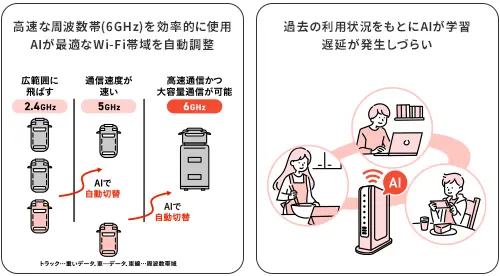
通常、Wi-Fiルーターと接続する周波数帯を変える場合は、端末側で設定変更を行う必要があります。Wi-Fi 7対応★の次世代 AI Wi-Fi機能がついたWi-Fiルーターは通信状況によって自動で周波数帯を切り替え。さらにAIが過去の利用状況を分析して、使うほど快適なWi-Fi環境をサポートしてくれます。
詳しくはこちら
★コース・エリアにより未提供の場合あり。Wi-Fi 7の機能を利用するには、対応端末が必要。
Wi-Fi 7対応★の次世代 AI Wi-Fiの詳細はこちら
そのほか、J:COM NETはオプションでメッシュWi-Fiが利用可能な点も特徴です。メッシュWi-Fiを設置すると、Wi-Fiの電波が届くエリアを拡大できます。
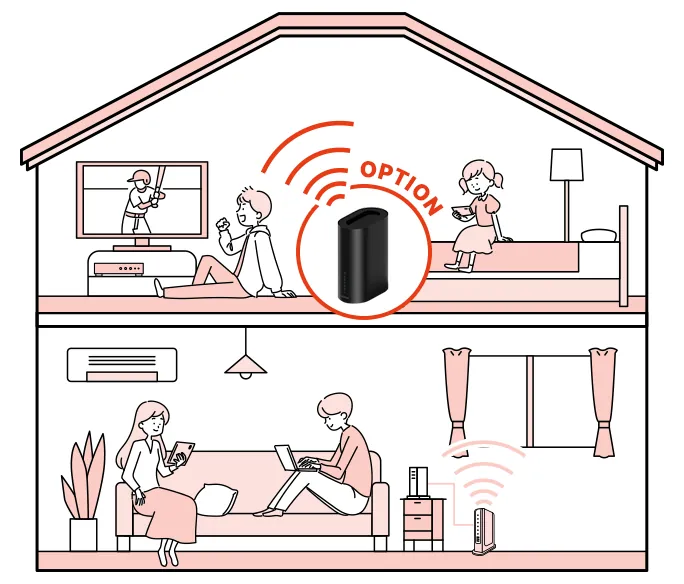
Wi-Fiの帯域が増えるので、複数の端末を接続しても混雑を避けやすいところもメリットです。メッシュWi-Fiは、1台あたり月額550円(税込)※3で利用できます。
メッシュWi-Fiの詳細はこちら
Wi-Fiの通信速度を上げたい方は、ぜひJ:COM NETの便利なサービスをご検討ください。
- ご契約状況によって、月額利用料金が異なる可能性があります。

まとめ
Wi-Fiの通信速度を上げるためには、Wi-Fiルーターの再起動や配置場所の見直しなどが有効です。接続する端末の数を減らす、ファームウェアをアップロードするなど、原因に合わせた対処法を行いましょう。
Wi-Fiルーターが古い、自宅の構造上どうしても電波がとどきにくい場所がある場合は、便利な機能のあるWi-Fiルーターへの変更やメッシュWi-Fiの導入もおすすめです。利用環境に合った対処法を実践して、Wi-Fiを快適に利用しましょう。
「Wi-Fi」は、Wi-Fi Allianceの登録商標です。
関連コラム
Wi-Fi(WiFi)ルーターの寿命とは?
買い替えのタイミングや選ぶポイントを解説
公開日:2024年8月30日
更新日:2026年1月13日
インターネット速度の低下や、Wi-Fi接続の不安定さに悩んでいませんか?上記の問題は、Wi-Fiルーターの寿命が原因かもしれません。寿命を迎えたルー…
続きを読むWi-Fi 7とは?
Wi-Fi 6との違いや速度・規格・対応機種を徹底解説
公開日:2025年2月26日
更新日:2026年3月31日
2023年末にWi-Fi 7の解禁が報じられた後、各社から続々とWi-Fi 7に対応したルーターの新製品が発表されており、従来の無線通信技術より通信効率や…
続きを読む引っ越し先のWi-Fi(WiFi)準備はどうする?
使用の流れや気をつけることを解説
公開日:2025年3月31日
更新日:2026年1月13日
引っ越しには、家具や荷物の整理だけでなく、Wi-Fi環境の準備も重要です。「新居のWi-Fi環境はどうすれば正解?」「新居でのWi-Fi選びで迷っている」…
続きを読むWi-Fi(WiFi)の利用にはインターネット回線の契約が必要?
種類や選び方を紹介

公開日:2025年3月31日
更新日:2026年1月13日
自宅でWi-Fiを快適に利用するには、自分のライフスタイルや、その利用目的に合ったインターネット回線を選ぶことが重要です。現在、自宅向けの主な…
続きを読むWi-Fi 6(WiFi6)とは何?
5GやWi-Fi 5(WiFi5)との速度・性能の違いを徹底解説
公開日:2025年7月31日
更新日:2026年1月13日
最近、家のWi-Fiが遅く感じることはないでしょうか?動画が止まったり、ゲーム中にラグが発生したり…。複数のデバイスを同時に使うことが当たり…
続きを読む【2025年最新】
Wi-Fi(WiFi)ルーター選び方ガイド
公開日:2025年7月31日
更新日:2026年1月13日
在宅ワークや動画視聴、スマート家電の普及により、家庭内のネット環境はますます重要になっています。しかし、「どのWi-Fiルーターを選べばいいか分か…
続きを読む