Wi-Fiとは?
種類や接続方法をわかりやすく解説!
公開日:2024年7月31日
更新日:2026年3月31日

自宅にWi-Fi環境があれば、スマホやパソコン、ゲーム機などで気兼ねなくインターネットが使えるようになります。
Wi-Fiとはそもそも何なのか、Wi-Fiの利用をはじめるには何を準備すれば良いのかなど、疑問をお持ちの方もいるかもしれません。
この記事では、Wi-Fiの基本知識、Wi-Fiのはじめ方、Wi-Fiルーターの選び方・設置方法などを紹介します。Wi-Fiを導入して、自宅に快適なネット環境を構築していきましょう。
Wi-Fiについての基本知識
Wi-Fiを正しく理解するためには、まず「Wi-Fiとは何か」という基本から整理することが大切です。ここでは、通信規格や周波数の種類、インターネットとの違い、ルーターやモデムの役割まで、混同しやすいポイントを順番にわかりやすく解説します。
Wi-Fiとは何か
Wi-Fiとは、パソコンやスマホなどの端末を無線でインターネットに接続するための通信規格のことです。正式には「IEEE 802.11規格」と呼ばれ、米国電気電子学会(IEEE)が策定した世界共通の規格です。
これにより、異なるメーカーの機器でも、無線LAN(Wi-Fi)を使って容易に接続・通信できるようになりました。また、Wi-Fiを利用することで、LANケーブルが届かない場所でも自由にインターネットに接続可能になり、自宅やカフェ、駅など幅広い場所で利用が広がっています。
近年では、通信速度や安定性が向上した最新規格も次々と登場し、オンライン会議や動画視聴、ゲームなど大容量通信が必要な用途にも快適に対応できるよう進化しています。
Wi-Fiの通信規格の種類
Wi-Fiにはいくつか規格の種類があり、世代が新しいものほど高速通信に対応しています。
| 策定時期 | 規格名 | 最大通信速度※ | 周波数 |
|---|---|---|---|
| 2024年 | IEEE802.11be(Wi-Fi 7) | 46Gbps | 2.4GHz/5GHz/6GHz |
| 2020年 | IEEE 802.11ax(Wi-Fi 6E) | 9.6Gbps | 2.4GHz/5GHz/6GHz |
| 2019年 | IEEE 802.11ax(Wi-Fi 6) | 9.6Gbps | 2.4GHz/5GHz |
| 2013年 | IEEE 802.11ac(Wi-Fi 5) | 6.9Gbps | 5GHz |
| 2009年 | IEEE 802.11n(Wi-Fi 4) | 600Mbps | 2.4GHz/5GHz |
| 2003年 | IEEE 802.11g | 54Mbps | 2.4GHz |
| 1999年 | IEEE 802.11b | 11Mbps | 2.4GHz |
| 1999年 | IEEE 802.11a | 54Mbps | 5GHz |
最大速度はあくまで理論上の数値であり、実際の通信速度(実測値)は利用環境や時間帯、回線の混雑状況などによって変動します。そのため、記載されている最大速度どおりの通信速度が常に出るわけではありません。
2019年に登場の「Wi-Fi 6」で最大9.6Gbpsの通信に対応し、さらに拡張規格の「Wi-Fi 6E」では6GHz帯が追加されるなど、通信環境の改善が進んできました。
その後、2024年には次世代規格「Wi-Fi 7」が登場し、より高速・低遅延な通信が可能とされています。Wi-Fi 7では最大通信速度がさらに向上しているほか、同時に利用できる帯域の拡張や通信効率の向上などにより、より安定した通信環境が期待されています。
Wi-Fiルーターを購入する際には、対応するWi-Fi規格をぜひチェックしておきましょう。Wi-Fiルーターを選ぶ際は、対応するWi-Fi規格を確認することが重要です。現在は、より高性能なWi-Fi 7対応ルーターも登場しており、通信品質を重視する場合はWi-Fi 7対応モデルを検討するとよいでしょう。
Wi-Fiの周波数の種類
Wi-Fiの主要な周波数としては、2.4GHzと5GHzの2種類があり、さらにWi-Fi 6Eでは6GHz帯が追加されています。2.4GHzと5GHz、6GHzの特徴の違いは、次のとおりです。
| 周波数 | メリット | デメリット |
|---|---|---|
| 2.4GHz |
・電波が遠くまで届く ・障害物の影響を受けにくい ・対応機器が多い |
・電波干渉を起こすことがある ・5GHzに比べて通信速度が遅い |
| 5GHz |
・電波干渉の心配が少ない ・通信速度が速い |
・電波が届く距離が短い ・障害物の影響を受けやすい ・2.4GHzに比べて対応機器が少ない |
| 6GHz |
・電波干渉が非常に少ない ・5GHzよりもさらに高速通信が可能 ・通信の安定性が高い |
・対応機器がまだ少ない ・電波の届く範囲が狭い ・障害物に弱い |
2.4GHzは障害物の背後にも電波が回り込みやすく、距離としても遠くまで届きます。
一方、5GHzは家庭用としてはWi-Fi専用の周波数のため、電子レンジやBluetoothと電波干渉する可能性のある2.4GHzと比較すると、電波干渉の心配が少ないです。なお、お掃除ロボットやエアコンなどのIoT機器の中には、2.4GHzのみに対応している場合もあります。
また、2.4GHzに比べて高速で通信が可能です。
2.4GHzと5GHzのネットワークがそれぞれ用意されているWi-Fiルーターの場合は、まずは高速な5GHzに接続して、不安定な場合に2.4GHzに切り替えるといった使い方がおすすめとなります。
2.4GHzと5GHzの違いや使い分けはこちらの記事で、詳しく解説しています。
Wi-Fiの周波数2.4GHzと5GHzは何が違う?使い分けや切り替え方法を解説
なお、Wi-Fi 6E以降で追加された6GHz帯は、チャンネル数が既存の周波数に比べて多く、新たな周波数帯のため電波干渉や混雑が少ないことが特徴です。Wi-Fi 6E以降では6GHz帯の追加により、より大容量の通信にも対応しやすくなっています。
Wi-Fi・インターネットの違い
インターネットとWi-Fiの接続の仕組みには明確な違いがあります。インターネットとは、世界中のコンピュータやデバイスをつなぐ巨大なネットワークです。これにより、人々は情報を共有したり、コミュニケーションを取ったり、さまざまなサービスを利用することができます。一方、Wi-Fiは、家やオフィスなど限定された範囲内で、スマホやパソコンとルーターの間を無線で繋ぎ、インターネット接続を可能にする仕組みです。
つまり、自宅に引き込まれた光回線などのインターネット接続を、Wi-Fiルーターが無線化し、LANケーブルなしで端末へ届ける役割を果たしています。このため、インターネットそのものは世界中のコンピュータやデバイスをつなぐ巨大なネットワークであり、Wi-Fiは端末を近距離でインターネットに繋ぐ無線技術という違いがあります。
ルーター・モデムの違い
インターネットを利用する際によく登場するのが「ルーター」と「モデム」です。モデム(ONU)は、外部から届くインターネット回線の信号を、家庭内で使える形に変換する機器です。一方、ルーターは、その回線をスマホやパソコン、テレビなど複数の機器に振り分ける役割を担います。つまり、モデムは“回線を受け取る装置”、ルーターは“回線を分配する装置”と考えると理解しやすいでしょう。最近では、モデムとルーターの機能が一体化した機器も多く提供されています。なお、回線の種類によって使用される機器は異なり、光回線ではONU、ケーブル回線ではケーブルモデムが用いられます。
Wi-Fiを利用してできること6選
Wi-Fiは、スマホやパソコンだけでなく、家電製品やエンタメ機器など、さまざまなデバイスとつながることができる便利な通信手段です。自宅でも外出先でも、Wi-Fi環境さえ整っていれば、離れた場所から家電を操作したり、スマホの画面をテレビで楽しんだりと、暮らしの幅をぐっと広げることが可能になります。
ただし、Wi-Fiを最大限に活用するためには、使用する機器が対応しているかどうかや、接続・設定方法の確認が必要です。
ここでは、Wi-Fiを使って具体的にどのようなことができるのか、6つの活用例をご紹介します。
スマートスピーカーを操作できる

Wi-Fi環境があれば、スマートスピーカーを無線でインターネットに接続できます。
スマートスピーカーは音声で操作できるため、音楽の再生、ニュースや天気予報の確認、家電の操作などが、手を使わずに行えます。
スマホと連携することで、家中のどこからでも音声によって簡単かつ快適にさまざまなサービスを利用できるようになります。
ネットゲームを快適に楽しめる

Wi-Fi接続を使えば、ゲーム機やスマホでオンラインゲームを楽しむことができます。
有線のようにケーブルに縛られず、家の好きな場所で快適にゲームをプレイできます。
ただし、オンラインゲームは通信速度や接続の安定性が重要なため、Wi-Fiルーターを設置する際は、機器との距離を近づけたり、遮蔽物を避けたりして、通信環境を整える必要があります。
スマホで文書や写真を簡単に印刷できる
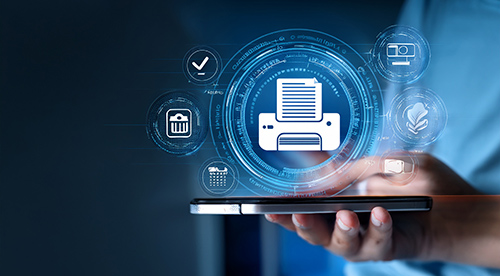
Wi-Fiを使うと、スマホやパソコン間で、簡単に文書や写真などのデータを無線でやりとりできます。
ケーブルや記録メディアを使う必要がないため、作業効率が上がり、スマートなデータ共有が可能です。
また、インターネット経由でクラウドストレージを利用すれば、場所を選ばずいつでも好きな時にファイルを共有したり、バックアップしたりできます。
冷蔵庫や炊飯器の管理ができる
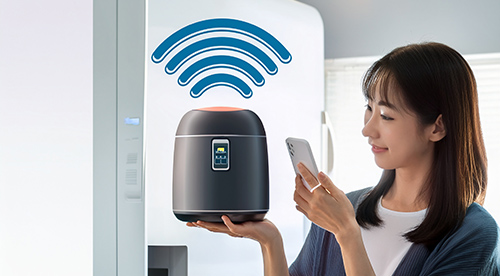
Wi-Fi対応の家電製品は、冷蔵庫や炊飯器など多岐にわたります。
これらを無線でインターネットに接続することで、外出先からスマホで食材の残量を確認したり、炊飯時間の予約設定を行ったりすることができます。
家事の効率化や買い忘れ防止など、毎日の生活が便利になり、よりスマートなライフスタイルを送れるようになります。
テレビでオンライン動画を観られる
Wi-Fiを使えば、テレビをインターネットに接続して、動画配信サービスの映画やドラマなど、多彩なオンライン動画コンテンツを楽しめます。
テレビ周りにケーブルを引き回す必要がないため、部屋がすっきりして自由な配置が可能です。
安定した通信速度があれば、動画視聴も途切れず、スムーズで快適に視聴することができます。
スマート家電を外出中に操作できる
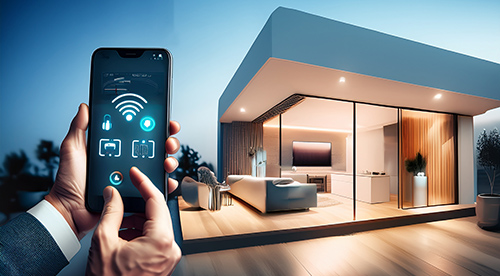
Wi-Fi環境を活用すると、自宅のエアコンや照明など、スマート家電を外出先からスマホで簡単に操作できます。
帰宅前にエアコンをオンにして快適な室温に調整したり、照明をコントロールして防犯対策を行ったりと、離れた場所からでも家電操作が可能になり、生活の利便性が大幅に向上します。
自宅にWi-Fiを導入するメリット
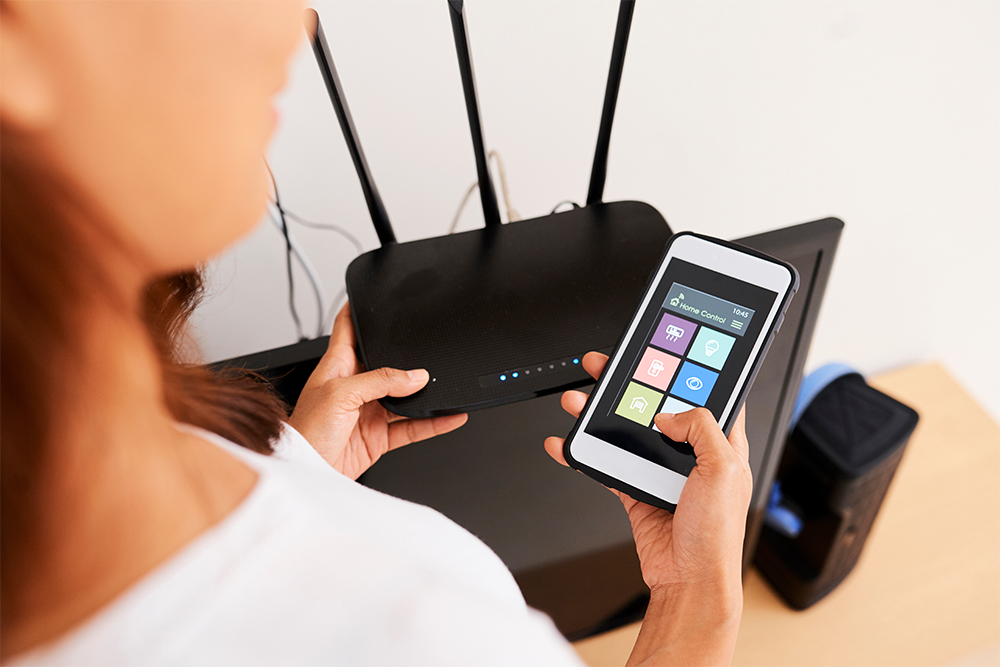
自宅にWi-Fiを導入するメリットは、大きく以下の4つです。
- 光回線でもっと高速に通信できる
- ギガの上限を気にせずに通信が使える
- ケーブル不要で快適にインターネットを使用できる
- 家電をWi-Fiに接続して、離れた場所からでも使用できる
光回線でもっと高速に通信できる
光回線など高速のインターネット回線でWi-Fi環境を導入すれば、スマホの携帯電話回線より高速な通信が期待できます。
「オンラインゲームのための通信環境を整えたい」「映画・ドラマ・アニメの動画を高画質で視聴したい」といった方は、高速なインターネット回線がおすすめです。
光回線の特徴やルーターとの配線方法については以下の記事にて紹介しています。
光回線とは?種類やメリット、別回線との違いや選び方を紹介!
光回線のルーターを接続して配線する方法は?スマホやパソコンの接続設定も紹介
おトクにWi-Fiを利用するならJ:COMのWi-Fi 7対応★の次世代 AI Wi-Fi
ギガの上限を気にせずに通信が使える
Wi-Fi環境があれば、データ通信量の上限を気にせずに通信が可能です。
スマホの料金プランで通信するとなるとどうしてもギガの上限が気になってしまいますが、自宅にWi-Fi環境があれば、ギガを気にせずにストレスなく通信できます。
Wi-Fiの契約には費用がかかりますが、スマホの料金プランは低容量に切り替えて料金を節約できる可能性があります。
ケーブル不要で快適にインターネットを使用できる
Wi-Fiを自宅に導入する大きなメリットは、LANケーブルが不要になることです。
パソコンやスマホ、タブレットなどの通信機器を、家の中の好きな場所で自由にインターネットに接続できます。有線接続のような配線が不要なので、部屋をまたいで配線を引き回す手間や、ケーブルの長さを気にする必要もありません。
さらに、室内が配線で乱雑になることもなくなり、生活空間をすっきり保つことができます。
家電をWi-Fiに接続して、離れた場所からでも使用できる
自宅のWi-Fi環境を整えることで、インターネット経由で対応家電を操作できるようになります。
例えば、エアコンのオン・オフや設定温度の調整を、外出先からスマホを通じて行えるようになり、帰宅前に部屋を快適な温度に調整可能です。
また、外出中に録画予約をしたり、冷蔵庫内の在庫確認を行ったりと、日々の暮らしがより便利で快適になります。
ただし、すべての家電がインターネット接続に対応しているわけではなく、スマート家電など、インターネット接続に対応した機種である必要があります。
Wi-Fiを利用する時の注意点
Wi-Fiを利用する時の注意点としては、以下が挙げられます。
- 有線接続に比べると安定性は劣る
- 電波が届かないところでは利用できない
- フリーWi-Fiは情報漏洩などに注意が必要
- 通信量を制限している通信会社もある
有線接続に比べると安定性は劣る
Wi-Fiの電波による接続は、LANケーブルによる有線での接続と比べると、電波干渉や障害物の影響があり、速度や安定性は劣ります。
例えば、オンラインゲームをより遅延なく楽しみたい場合には、Wi-FiではなくLANケーブルでパソコンやゲーム機を接続することで、より快適にゲームがプレイできます。
オンラインゲームに適した通信環境作りについては以下の記事にて紹介しています。
ゲームは光回線でもっと快適に!必要な速度の目安や通信環境作りのポイントを紹介
電波が届かないところでは利用できない
Wi-Fiはルーターごとに電波の強度が異なり、電波が届く距離も異なります。ルーターを購入する際には、自宅の広さも考慮して家全体をカバーできる製品を選ぶことが重要です。
また、ルーターの設置場所によっても電波の届く範囲が変わるので、セッティングの際には障害物を避けて、電波の届きやすいところに設置しましょう(ルーターの設置場所のポイントは記事の後半で詳しく解説します)。
家の中で電波が届きにくい場所がある場合、メインとなるルーターに加えてサテライトルーターであるメッシュWi-Fiを設置することで対処できる場合があります。
以下の記事ではメッシュWi-Fiのメリットや選び方について紹介していますので、併せてご覧ください。
メッシュWi-Fiのメリット・デメリットとは?初心者向けに選び方もあわせて解説
フリーWi-Fiは情報漏洩などに注意が必要
フリーWi-Fiはセキュリティが不十分なものもあり、通信を盗み見されて個人情報が流出する可能性もあります。また、正規のアクセスポイントを装う「なりすましアクセスポイント」にも注意が必要です。
端末側のWi-Fi接続設定で鍵マークがないネットワークは暗号化されていないため、接続は避けるようにしましょう。また、Wi-Fiの自動接続をオンにしていると意図せずにフリーWi-Fiに接続する可能性もあるので、手動接続の設定にしておくのがおすすめです。
通信量を制限している通信会社もある
Wi-Fiを利用する際の通信量の制限には、いくつかの種類があります。モバイル回線では、一定期間内のデータ通信量に応じて速度制限がかかる場合があります。一方、固定回線では、通常は容量制限はありませんが、短期間に極端に大きな通信があった場合などに、回線全体の公平な利用を目的とした制御が行われることがあります。契約前に通信会社のプランや利用条件を確認し、自分の利用スタイルに合った回線を選ぶことが大切です。
Wi-Fiを導入する方法
自宅に光回線でWi-Fiを導入する流れは、次のとおりです。
- 光回線のサービスを選ぶ
- 光回線に申し込みする
- 自宅で開通工事を実施
- 利用者自身でルーターやパソコンの初期設定をして利用開始
料金、キャンペーン、対応エリアなどを比較して、契約する光回線を選びましょう。光回線は多くのサービスで、公式サイトからオンラインで申し込みができます。
申し込み完了後、自宅での開通工事が実施されます。工事完了後に、ルーターやパソコンの初期設定をすれば、Wi-Fiの利用を開始できます。ルーターは購入して準備する方法のほか、光回線やプロバイダでレンタルできる場合もあります。
Wi-Fiルーターの選び方
これからWi-Fiの利用に向けてWi-Fiルーターを購入しようと考えているのであれば、購入の際にいくつか確認しておきたいチェックポイントがあります。
特に注目したいチェックポイントが以下の4つです。それぞれのポイントについて、詳しく見ていきましょう。
- 最大通信速度をチェック
- 接続可能な台数を確認する
- 自宅の広さにあわせる
- 便利な機能にも注目しておく
最大通信速度をチェック
各製品の最大通信速度をチェックしましょう。
最大通信速度は、製品の紹介ページや製品パッケージなどに記載されています。記載方法としては、多くの場合、866+300Mbpsといった形式で示されています。これは、「5GHz帯の速度+2.4GHz帯の速度」を表しています。
用途ごとに必要な通信速度の目安はこちらの記事を参照ください。
インターネットの回線速度の快適さの目安は?計測方法や遅い場合の解決法を紹介!
また、通信速度に関わるところでは、対応するWi-Fi規格も合わせて確認しておきたいところです。新しい規格に対応しているWi-Fiルーターほど、より高速に通信ができます。
基本的には、Wi-Fi 5以降に対応しているWi-Fiルーターから選ぶのがおすすめです。通信速度を重視するなら、Wi-Fi 7を検討しましょう。
接続可能な台数を確認する
接続できる端末の台数も確認しておきましょう。Wi-Fiルーターには、製品ごとに接続できる台数に上限があります。
家族みんなで同じWi-Fiルーターを利用したり、IoT家電をたくさん接続させたりなど、接続台数が多くなる場合は、それに対応できるWi-Fiルーターを選んでおきたいところです。
事前に実際に使用する時の接続台数を大まかにでも見積もっておいて、それに合ったWi-Fiルーターを選んでいきましょう。
なお、接続台数は上限から多少の余裕があると、通信速度が低下しにくくなります。ある程度接続台数に余裕のある製品を選んでおくのがおすすめです。
自宅の広さにあわせる
自宅の広さに合わせてWi-Fiルーターを選ぶのも、重要なポイントです。
広い家にお住まいであれば、遠くまで電波が届く製品を選んでおく必要があります。「ハイパワー」などの記載のある高出力なモデルや、外付けアンテナでアンテナの本数も多いモデルなどを検討したいところです。
逆に、アパートのワンルームなどで使用する場合などは、比較的スペックを抑えた安価なモデルでも十分なケースは多いです。
なお、製品によっては推奨環境として「3階建て」「4LDK」など家の広さや間取りについて表記されているものもあるので、こちらも参考にしてみると良いでしょう。
便利な機能にも注目しておく
ルーターごとに搭載している機能は異なりますが、代表的な機能としては次のものがあります。
| 機能 | 概要 |
|---|---|
| ビームフォーミング | 端末に向けて集中的に電波を送ることができる機能 |
| MU-MIMO | 複数台との通信でも速度の低下を防ぐことができる機能 |
| バンドステアリング | 最適な周波数帯へ自動的に接続してくれる機能 |
ビームフォーミングは、端末に集中的に電波を送信できる機能です。電波強度が強まり、安定して通信ができるようになります。
MU-MIMOは位相をずらしてビームフォーミングで送信することで、複数台との同時通信を実現する機能です。複数台の端末との接続でも、速度低下を防ぐことができます。
バンドステアリングは、最適な周波数帯へ自動的に接続してくれる機能です。混雑を回避して、快適に通信できます。
製品の仕様を確認する際は、ご自身にとって必要な機能はあるか、確認しておきましょう。
Wi-Fiに関するよくある質問
Wi-Fiと無線LANは同じもの?
「Wi-Fi」と「無線LAN」は同じ意味で使われることが多い言葉です。無線LANは、ケーブルを使わずに機器同士をつなぐ通信方式の総称を指します。一方、Wi-Fiはその中でも、一定の基準を満たした機器に付けられるブランド名です。現在では、家庭や店舗で使われている無線通信の多くがWi-Fi規格に対応しているため、実質的に同じ意味として扱われることが一般的です。ただし、正確にはWi-Fiは無線LANの一種である、という関係になります。
Wi-Fiがあればインターネットは使えるの?
Wi-Fiは、スマホやパソコンを無線で接続する仕組みのことです。そのため、Wi-Fi環境があるだけではインターネットは利用できません。別途、光回線などのインターネット回線契約が必要になります。インターネット回線が家庭に引き込まれ、それをルーターが無線で飛ばすことでWi-Fiが使えるようになります。つまり、インターネット回線とWi-Fiはセットで考えると理解しやすいでしょう。
Wi-Fiの2.4GHzと5GHzはどちらを選べばいい?
Wi-Fiには主に2.4GHz帯と5GHz帯の周波数があります。2.4GHzは壁や障害物に強く、離れた部屋でもつながりやすいのが特長です。一方、5GHzは通信速度が速く、動画視聴やオンラインゲームなどに向いていますが、障害物にはやや弱い傾向があります。用途や利用場所によって使い分けるのがおすすめです。多くのWi-Fiルーターでは自動で最適な周波数を選ぶ機能も搭載されています。
自宅にWi-Fiを導入するなら
「J:COM 光」がおすすめ
自宅にWi-Fiを導入するなら、インターネット回線は「J:COM 光」がおすすめです。
J:COM 光では、「光1Gコース」のほか、提供エリア内では、最大10Gbpsの「光10Gコース」など、より高速なプランが選べます。
また、特典として戸建住宅で6カ月間、集合住宅※で3カ月の割引やキャッシュバックもあり、お得に光回線の利用をはじめられます。
- 集合住宅の場合、J:COM NET 光(N)でのご契約となります。詳しくはこちら。
| コース | 1G | 10G |
|---|---|---|
| 月額利用料金(2年契約) | 月額5,610円(税込) | 月額6,160円(税込) |
| 割引適用(6カ月)※1 | 月額3,333円(税込) | |
| キャッシュバックによる 実質月額(6カ月)※2 |
0円 | |
- 東日本・戸建住宅の場合の月額料金です。
- WEB限定スタート割により各コース月額利用料金(2年契約)から、1Gコース:6カ月連続2,277円(税込)、10Gコース:6カ月連続2,827円(税込)を割引。
- 加入特典のキャッシュバック20,000円分を1カ月3,333円(税込)の割引として換算した月額料金です。キャッシュバックには適用条件がございます。詳しくはこちら
J:COM 光では、Wi-Fi 7対応★の次世代 AI Wi-Fiが上記プラン料金にコミコミで利用できます。
通信状況によって自動で周波数帯を切り替え。さらにAIが過去の利用状況を分析して、使うほど快適なWi-Fi環境をサポートしてくれます。
詳しくはこちら
- コース・エリアにより未提供の場合あり。Wi-Fi 7の機能を利用するには、対応端末が必要。
また、端末ごとに最適な周波数帯(2.4GHz/5GHz)に自動接続できる機能もあり、通信の混雑を回避して安定した通信が可能です。
そのほかオプションサービスとして、1台あたり月額550円(税込)※3で「メッシュWi-Fi」が利用できます。ルーターと合わせてメッシュWi-Fiを設置することで、自宅のWi-Fiエリアが拡大し、家中で快適にWi-Fiに接続できるようになります。
おトクにWi-Fiを利用するならJ:COMのメッシュWi-Fi
- ご契約状況によって、月額利用料金が異なる可能性があります。

まとめ
自宅にWi-Fi環境があれば、特に光回線の場合はオンラインゲームや高画質の動画の視聴なども快適に楽しめる高速な通信を、ギガを気にせずに利用できるようになります。
インターネット回線を契約してルーターを準備すれば、自宅にWi-Fiが導入できます。ぜひWi-Fiでもっと気軽にインターネットを利用していきましょう。
「Wi-Fi」は、Wi-Fi Allianceの登録商標です。
関連コラム
Wi-Fi(WiFi)がつながらない時のまずチェックすべきことと
対処方法を7つ紹介!
公開日:2023年1月30日
更新日:2026年1月13日
「今すぐインターネットが使いたいのに、Wi-Fiがつながらない!」と悩んでいる方もいるのでは。急にWi-Fiがつながらなくなると、ストレスを感じると…
続きを読むモデムとは?
ルーター・ONUとの違いと接続方法・Wi-Fiの選び方についても紹介
公開日:2023年3月31日
更新日:2026年1月30日
インターネットをご自宅で利用する時には、モデムが必要となる場合があります。モデムはインターネット回線とご自宅のスマホやパソコンをつなぐ時…
続きを読むメッシュWi-Fi(WiFi)とは?
初心者向けに機能や仕組みをわかりやすく解説!
公開日:2024年5月31日
更新日:2026年1月13日
メッシュWi-Fiは、複数のアクセスポイントを設置して、網目状のネットワークで、家じゅうをカバーできる通信技術です。自宅のWi-Fi環境の改善を考えて…
続きを読むWi-Fi(WiFi)マークの種類と意味は?
異常を知らせる表示が出た時の原因と対策を紹介
公開日:2023年7月31日
更新日:2026年1月13日
スマホやパソコンに表示されるWi-Fiマークがいつもと違っていて、原因は何なのか気になっている方もいるかもしれません。Wi-Fiマークには、接続や電波…
続きを読むWi-Fi(WiFi) aとgの違いと特徴は?
使い分けシーン完全解説
公開日:2023年10月31日
更新日:2026年1月13日
Wi-Fiの周波数の2.4GHzと5GHzはそれぞれに特徴があり、強みと弱点が異なります。2.4GHzは障害物に強く、遠くまで届きます。5GHzは電波干渉が起…
続きを読むWi-Fiパスワードの確認方法
確認ができない・忘れた場合の対処法も解説

公開日:2023年10月31日
更新日:2026年2月27日
はじめて利用するWi-Fiに接続する際には、接続するためのパスワードが必要です。スマホやパソコンのWi-Fiの接続設定でネットワークを選択した時に…
続きを読む