iPhoneの再起動をわかりやすく解説!
強制的にする方法もあわせて紹介
更新日:2026年1月13日

iPhoneで不具合が起こった時に、自分ですぐ試せる対処法が端末の「再起動」です。手順はそれほど難しくはありませんが、お使いのモデルで異なる場合もあるので注意しましょう。
この記事では、iPhoneの再起動方法をわかりやすく解説します。iPhoneがフリーズしてしまった場合に強制再起動する方法、再起動の注意点やよくある質問も紹介しているので、ぜひ参考にしてください。
iPhoneを再起動する方法
iPhoneがインターネットにつながらない、動作に不具合がある場合などは、再起動で症状が改善する場合があります。
上記の症状が起きた時は、iPhoneの再起動を試してみましょう。iPhoneは、端末の電源をオフにしたあと、再び電源をオンにして再起動します。
以下では、ホームボタンのあるモデルとないモデルに分けて、手順を紹介します。
ホームボタンのないiPhoneの再起動
ホームボタンのないiPhoneは、iPhone X以降のモデルです。再起動は、以下の手順で実施します。
1.「サイドボタン」と「音量調節ボタン」のどちらか片方を長押しする
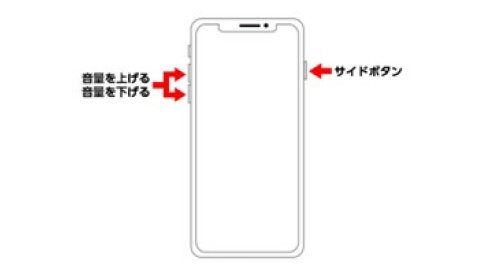
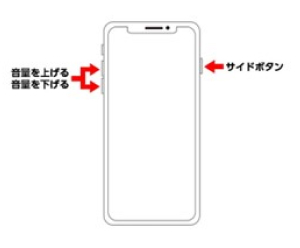
2. 画面に「電源オフスライダ」が表示されたら、右にドラッグする
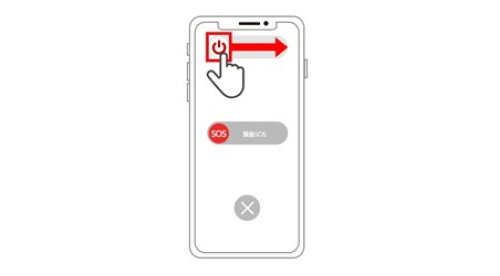
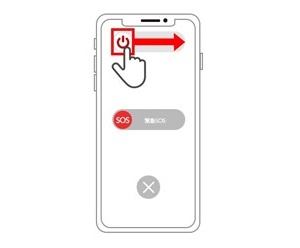
3.画面が消えたことを確認後、「サイドボタン」をAppleのロゴが表示されるまで長押しして、電源をオンにする
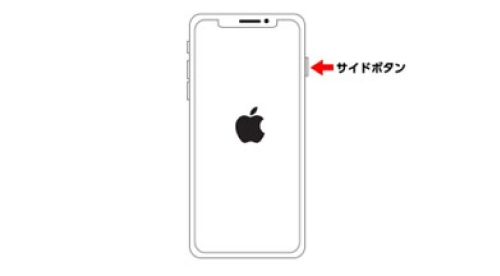
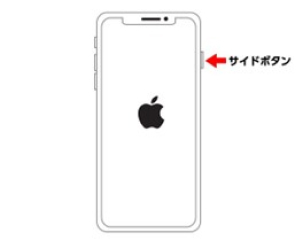
iPhoneの電源がオフになるまでには、一定の時間がかかります。電源をオンにする時は、30秒程度待ってからサイドボタンを長押ししましょう。
ホームボタンのあるiPhoneの再起動
ホームボタンのあるiPhoneは、iPhone 8以前のモデルとiPhone SE(第2世代・第3世代)などです。
ホームボタンのないiPhoneとは、電源オフの時に押すボタンが異なるので注意しましょう。手順は次のとおりです。
1.「サイドボタン」を長押しする
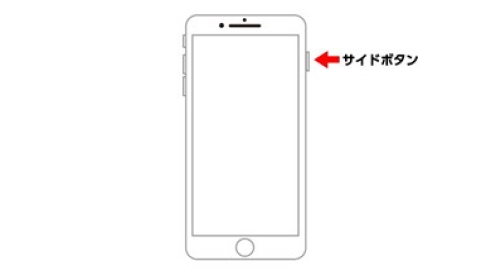
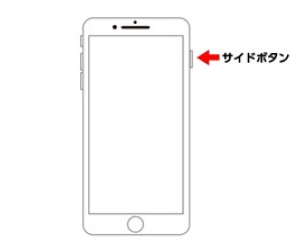
2.画面に「電源オフスライダ」が表示されたら、右にドラッグする
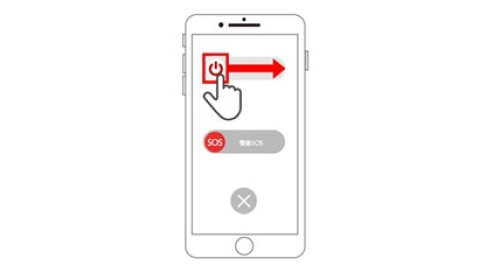
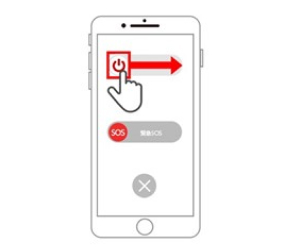
3.画面が消えたことを確認後、「サイドボタン」をAppleのロゴが表示されるまで長押しして電源をオンにする
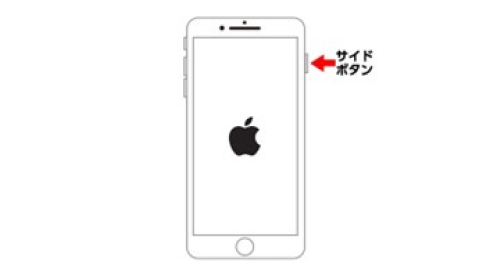
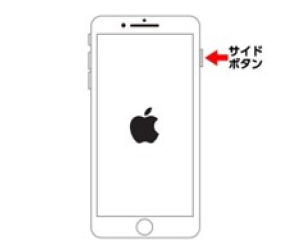
再起動したあとは、症状が改善しているか、iPhoneを操作して確認しましょう。
なお、iPhone 5以前のモデルやiPhone SE(第1世代)は、「サイドボタン」ではなく端末上部にある「トップボタン」を長押しして電源をオフにします。
iPhoneを強制的に再起動する方法
iPhoneを再起動しても症状が改善しない、または画面がフリーズして操作ができない場合は、強制再起動を試してみましょう。
以下では、モデルごとに強制再起動の方法を解説します。
iPhone 8以降または
iPhone SE(第2世代と第3世代)の強制再起動
iPhone 8 以降のモデル、またはiPhone SE(第2および第3世代)を強制的に再起動する方法は次のとおりです。
- 「音量を上げるボタン」を押して、すぐに放す
- 「音量を下げるボタン」を押して、すぐに放す
- 「サイドボタン」を長押しし、Appleのロゴが表示されたら放す
iPhone本体の左側面にある「音量を上げるボタン」と「音量を下げるボタン」を順に操作して、最後に「サイドボタン」を長押しします。「サイドボタン」を長押ししてから、Appleのロゴが表示されるまでには、通常10秒程度の時間がかかります。
iPhone 7またはiPhone 7 Plusの強制再起動
iPhone 7またはiPhone 7 Plusを強制的に再起動する方法は次のとおりです。
- 「音量を下げるボタン」と「サイドボタン」を同時に長押しする
- Appleのロゴが表示されたあとに、ボタンを放す
iPhone 7またはiPhone 7 Plusでは、「音量を下げるボタン」と「サイドボタン」を同時に長押しすると、強制再起動が実施されます。
iPhone 6s以前または
iPhone SE(第1世代)の強制再起動
iPhone 6s以前のモデル、またはiPhone SE(第1世代)を強制的に再起動する方法は次のとおりです。
- 「ホームボタン」と「サイドボタン」または「トップボタン」を同時に長押しする
- Appleのロゴが表示されたあとに、ボタンを放す
iPhone 6s以前のモデルまたはiPhone SE(第1世代)の場合は、音量ボタンを使用しません。「ホームボタン」と、「サイドボタン」または「トップボタン」を長押しする点に注意しましょう。
iPhoneを再起動する際の注意点

端末の不具合やネットとの接続の問題を解消する場合、再起動は有効な方法です。ただし、次の点に注意しましょう。
- 作業中の場合はデータの消去に注意
- 強制再起動はファイルやOSに損傷を与える可能性がある
- 再起動後はパスコードの入力が必要
iPhoneを再起動しても、保存したデータが消去されることは基本的にありません。ただし、書き込み途中のSNSのテキストや保存していないアプリのデータなど、作業中のデータは消去されてしまう場合があります。
また、強制再起動は端末のファイルやOSに影響を与える可能性があります。頻繁に行うのではなく、画面をタッチしても操作ができない時やiPhoneがフリーズした時などに行ってください。
なお、iPhoneは再起動してロックがかかった場合、Face IDやTouch IDでは解除できません。パスコードを入力してロックを解除しましょう。
iPhoneの再起動でよくある質問
最後に、iPhoneの再起動でよくある質問を対処法とともに紹介します。再起動でわからないことがあった場合の参考にしてください。
iPhoneの再起動ができないのはなぜ?
iPhoneの再起動ができない時に考えられる理由は次のとおりです。
- ボタンに不具合が起こっている
- バッテリー残量が不足している
- OSのバージョンが古い
- 端末が故障している
ボタンに不具合がある時は、「設定」アプリで電源をオフにしてみましょう。
「設定」から「一般」へと進み、画面を下にスクロールすると「システム終了」の項目があります。「システム終了」をタップすると電源オフスライダが表示されるので、右にドラッグして電源をオフにしたあと、サイドボタンなどを長押しして再起動してください。
電源をオフにしたあとに電源が入らない場合は、バッテリー残量が不足している可能性が考えられます。1時間程度iPhoneを充電してから、再度電源を入れましょう。
また、iOSのバージョンが古いことが原因で、正常に動作しない可能性もあります。古いバージョンを継続して使用している場合は、最新のバージョンへのアップデートを検討しましょう。
端末の故障が考えられる場合は、Apple公式や契約している携帯電話会社への相談がおすすめです。
Apple公式の相談先には、チャットや電話での問い合わせができる「Apple サポート」、窓口で相談できる「 Apple 正規サービスプロバイダ」や「 Apple Store」が挙げられます。
再起動しても動かなくなる時は
どうすれば良い?
再起動しても起動中に動かなくなり、Appleのロゴや赤い画面などが表示される場合は、リカバリーモードを活用してみましょう。リカバリーモードを活用する手順は次のとおりです。
- 充電ケーブルを使って、パソコンと接続する
- パソコンでiPhoneを選択する
- iPhoneとパソコンが接続されている状態で、強制再起動の手順を行う
- リカバリーモードの画面が表示されたら、「アップデート」を選択する
はじめに、充電ケーブルでiPhoneとパソコンを接続します。iPhoneに充電ケーブルを挿し、ケーブルのもう一方をパソコンのUSBポートと接続しましょう。充電専用のケーブルではなく、データ転送に対応するケーブルを使用します。
ケーブルで接続すると、パソコンにiTunesやFinderが表示されます。接続したiPhoneを、パソコンで選択してください。
接続が確認できたら、iPhoneで強制再起動の手順を行います。iPhoneにリカバリーモードの画面が表示されるので、「アップデート」をタップしてください。
なお、リカバリーモードの画面で「復元」を選択すると、iPhoneが初期化(工場出荷時の状態)されるので注意しましょう。
AssistiveTouchで再起動する方法は?
AssistiveTouchを有効にすると、iPhoneの再起動や音量の調節などを画面のタップでできるようになります。物理的なボタンの操作ではなく、画面上で直感的に各操作を行いたい場合におすすめの機能です。
AssistiveTouchを有効にする方法は次のとおりです。
- 「設定」アプリを開く
- 「アクセシビリティ」「タッチ」の順にタップする
- 「AssistiveTouch」をタップして、スイッチをオンにする
AssistiveTouchを有効にすると、iPhoneの画面上にボタンが表示されます。ボタンをタップしてメニューから再起動を選択すると、AssistiveTouchでの再起動が可能です。
iPhoneをおトクに利用するなら
「J:COM MOBILE」がおすすめ
iPhoneを利用していると、不具合や操作方法などでどう対処したら良いか迷ってしまう場合があります。
J:COM MOBILEでは、対処法を製品別に紹介する「J:COM MOBILE サポート」、チャットで相談できる「J:COM チャットサポート」、LINEで質問できる「J:COM LINE 公式アカウント」などを提供しています。
iPhoneで困ったことがあった場合も、複数の手段のなかから利用しやすい方法で相談できるので安心です。
また、J:COM MOBILEは、毎月使用するデータ容量に合わせてお手頃な料金プランでiPhoneを利用できます。
| データ容量 | 1GB | 5GB | 10GB | 20GB | 50GB |
|---|---|---|---|---|---|
| データ盛※1 適用時 |
5GB | 10GB | 20GB | 30GB | 60GB |
| 月額料金 | 1,280円 (税込1,408円) |
1,780円 (税込1,958円) |
2,280円 (税込2,508円) |
2,780円 (税込3,058円) |
3,480円 (税込3,828円) |
- 別途ブロードバンドユニバーサルサービス料・電話ユニバーサルサービス料・電話リレーサービス料および通話料・SMS通信料などが必要。
J:COM MOBILEでは、スマホとそのほかのJ:COMのサービス(テレビ・ネット・固定電話・でんき)の契約で、毎月のデータ容量が増量される「データ盛※1」を提供しています。
iPhone 16を取り揃えており、乗り換えを機会に機種変更したい方にもおすすめです。端末の購入とともに乗り換えれば、初期設定は遠隔操作でサポートを受けられるため、安心してiPhoneの利用を始められます。
1GBのプランの場合、「データ盛」が適用されると月額料金は1,280円(税込1,408円)のまま、毎月5GBを利用できます。余ったデータ容量は翌月に繰り越せる※2ため、無駄なく利用できる点も特徴です。
J:COM MOBILEのサポートについて詳細はこちら
iPhoneを安心しておトクに利用できる携帯電話会社をお探しの方は、ぜひJ:COM MOBILEをご検討ください。

まとめ
iPhoneの再起動は、モデルで違いがあります。自分のiPhoneの再起動方法や強制再起動の方法を覚えておくと、不具合が生じた時に便利です。
再起動ができない時は強制再起動も選択肢ですが、ファイルなどに損傷が出る可能性もあります。自分で対応できない場合は、契約している携帯電話会社やApple公式の窓口などで相談しましょう。
J:COM MOBILEでは、複数の問合せ先やお手頃な料金のプランを提供しています。格安SIMでiPhoneを利用する携帯電話会社をお探しの方は、J:COM MOBILEを検討してはいかがでしょうか。
格安スマホ・格安SIMの
関連コラム
格安スマホのメリットとデメリットを解説!
おすすめのスマホ端末も紹介

格安SIMとは?
安い理由やメリット・デメリット、選び方をわかりやすく解説!

AndroidとiPhoneのデータ移行方法の違いは?
手順や端末ごとの特徴も解説

Androidへのデータ移行の方法は?
データのバックアップの方法も解説

MNP予約番号とは?
取得方法と知っておくべき注意点を解説

MNPワンストップとは?
手続きやメリット、注意点をわかりやすく解説