回線とは?
種類や選び方、通信速度対策まで解説
更新日:2026年1月30日
インターネットを使ううえで欠かせない「回線」。
回線にはさまざまな種類があり、「なんとなく」という気持ちで契約してしまうと、思ったより速度が出なかったり、料金が高かったりといったトラブルにつながりかねません。
この記事では、そもそも回線とは何かという基本から、用途に合った選び方のポイント、通信環境を高速化する対策などを解説します。「自分に合う回線を選びたい」「今より快適にインターネットを使いたい」という方はぜひ参考にしてください。
回線とは?
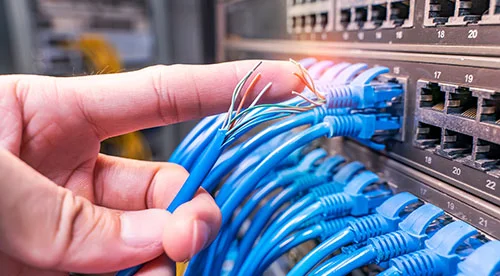
回線とは、離れた機器同士がデータをやり取りするために必要な通信経路です。インターネット閲覧やメール送受信、通話など、通信機器はこの回線を通ることで成立します。
回線を理解するうえで欠かせないのが、回線速度です。回線を乗り換えると、速度が速くなると聞いたことがあるかもしれませんが、大きく変わるのは回線容量です。
ここでは回線について、役割や回線容量と通信速度の関係などを解説します。
インターネット回線の役割
インターネット回線の役割は、PCやスマートフォンにデータを送るときに情報を伝達させる糸のようなものです。
PCやスマホは、送信するデータをパケットに分割し、宛先となる相手のIPアドレスへ向けて回線を通じて送ります。受信側ではルーターが自分宛てのパケットを識別し、通し番号どおりに並べ直して元のデータとして復元します。
これを高速で行うことで、Webページ表示や動画視聴が成り立っています。
また、インターネット回線の接続方法には大きく分けて「有線」と「Wi-Fi」があります。
有線接続はLANケーブルで直接端末とルーターをつなぐため、ノイズの影響を受けにくく速度が安定しやすい点が特徴です。
一方、Wi-Fiは無線電波を使って通信を行うため、ケーブル不要で部屋中どこからでも接続できます。近年はWi-Fiを利用する機会が増えていますが、現在でも基幹ネットワークには有線LANが使用されていることが多いです。
回線容量と通信速度の関係
回線容量とは、回線が持てるデータ量のことで、通信速度そのものとは異なります。よく「1Gから10Gにすると通信速度が速くなる」と言われることがありますが、実際は10倍速くなるわけではありません。
たとえば1Gbpsは細い管、10Gbpsは太い管のようなもので、流れるスピード自体は同じでも、一度に流せる量が大きく違います。太い管であれば、大量のデータを詰まらせず一気に流せるため、大容量ファイルを扱う環境では効果を実感しやすくなります。
高画質の動画視聴やゲーム、在宅ワークが増えている現在では、10Gbpsの回線を選んでおくことで、より快適で余裕のある通信環境を実現できるでしょう。目的や利用環境を踏まえて、必要な回線容量を選ぶことが重要です。
主な回線の種類と特徴
インターネット回線には、以下のような種類があります。
- 光回線:光ファイバーで通信する高速・安定型の回線
- モバイル回線:4G/5G電波を利用し、場所を問わず使える回線
- CATV回線:テレビ用ケーブルを一部利用したインターネット回線
利用環境や目的に合った回線を選ぶことで、速度の安定性や使い心地が大きく変わります。
ここでは代表的な回線の特徴と、どのような場面で適しているのかをみていきましょう。
光回線(固定回線)の特徴
光回線は、光ファイバーケーブルを利用してデータを送受信するインターネット回線です。光ファイバーは、高性能プラスチックなどで作られた、光を通す繊維で構成されており、光信号を使ってデータを伝達します。
光信号は干渉を受けにくく、電気信号よりも伝送効率が高いため、高速で大容量の通信が安定して行えるというメリットがあります。
しかし、光回線を利用するには、工事を行う必要があるという点には注意が必要です。
戸建ての場合は、電柱から自宅へ直接光ファイバーケーブルを引き込む工事が必要となり、一方、マンションなどの集合住宅では、すでに部屋まで配線されている場合があります。工事が必要な場合は、マンションの管理会社や大家さんに許可を取らなくてはいけません。
モバイル回線の仕組み
モバイル回線は、携帯電話会社が設置している基地局から発信される電波を利用してインターネットに接続する仕組みです。4G・5Gといった通信規格があり、5Gではより高速かつ低遅延な通信が行えます。
モバイル回線は“電波を受け取れる場所ならどこでも使える”という利便性が最大の特徴で、固定回線のような工事が不要です。一方で、契約プランによっては月間データ容量に上限が設けられており、上限を超えると速度制限がかかります。
そのため、動画視聴やオンラインゲームなど、大容量通信が多い場合は無制限プランがおすすめです。
また、モバイル回線はスマホやタブレットだけでなく、自宅でコンセントに挿すだけでWi-Fi環境を構築できるホームルーターや、持ち運び可能なモバイルルーターもモバイル回線を使用しています。
外出先や自宅で、手軽にインターネット環境を整えられる回線方式です。
CATV回線(ケーブルテレビ回線)の特徴
CATV回線(ケーブルテレビ回線)は、ケーブルテレビが番組を配信する際に使用する同軸ケーブルを活用して提供されるインターネット回線です。
光回線が未対応のエリアでも利用できることがあるというメリットがあり、光回線の工事ができない場合は、CATV回線も検討してみるとよいでしょう。
回線速度の目安と測定方法
インターネットを快適に利用するには、用途に応じた十分な速度を確保し、自宅の回線速度を正しく把握しておくことが大切です。速度が不足していると、動画が止まったりオンライン会議が不安定になったりします。
インターネットの通信速度が遅くなる原因はさまざまありますが、端末の不具合やルーターの故障、混雑した時間帯の利用、ルーターの利用環境が適切でないなどがあります。まずは、自分の利用目的に必要な速度の目安を知り、現在の速度を測定して状況を確認しましょう。
用途別の速度目安
インターネットの快適さは、利用目的によって異なります。用途別の速度目安は以下のとおりです。
| 用途 | 必要な通信速度の目安 |
|---|---|
| ウェブサイトの閲覧 | 下り1Mbps程度 |
| YouTubeやNetflixなどの動画視聴 | 下り3Mbps~25Mbps |
| オンライン会議 | 上り下り10Mbps程度 |
| オンラインゲーム | 上り下り30Mbps~100Mbps |
| メールやSNSの投稿 | 1Mbps程度 |
「上り速度」は、データを送信(アップロード)するときの通信速度で、メールの送信や動画・画像の投稿などに使われます。一方で「下り速度」は、データを受信(ダウンロード)する際の速度を指し、メールの受信、WebサイトやSNSの閲覧、動画視聴などが該当します。
速度の測定と遅い原因の特定
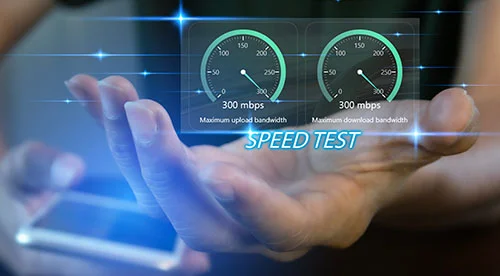
現在使用中のインターネット速度を確認する方法として、手軽なのが「スピードテストサイト」を利用する方法です。Googleなどの検索エンジンで「スピードテスト」と検索するか、SPEEDTESTなどの測定サイトを使って通信速度を確認できます。
たとえば、スピードテストで確認できる測定内容は以下のとおりです。
- ダウンロード(下り)速度:Webサイト閲覧や動画視聴など、データを受信するときの速度
- アップロード(上り)速度:写真投稿やメール送信など、データを送るときの速度
- Ping値:サーバーにコンタクトしてから応答までにかかった時間を示す応答速度
現在の回線速度を確認することで、今のインターネット環境に改善が必要かどうか判断しやすくなります。まずは一度、スピードテストで実際の速度を測定してみてください。
通信環境を高速化する対策
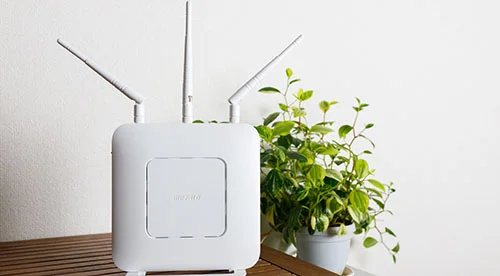
インターネットの通信環境を高速化するためには、以下の方法が有効です。
- ルーターの設置環境を見直す
- 古いルーターは買い換える
- インターネットの接続方式を変更する
また、Wi-Fiの周波数帯は主に2.4GHz・5GHz・6GHzの3種類があり、環境に応じて使い分けることで通信が安定しやすくなります。
ここでは、上記のポイントを踏まえて、通信環境を高速化する対策をみていきましょう。
ルーターの設置と周波数帯の活用
無線ルーターは設置場所によって通信品質が左右されることがあるため、置き場所の見直しが重要です。ルーターを設置する際は、以下の項目をチェックしてみてください。
- 他の家電製品から離して設置する
- 壁や大型家具などの障害物が少ない開けた場所に置く
- 床ではなく、1〜2mほどの高さがある棚の上などに設置する
しかし、間取りや配線の都合でどうしても家電の近くにしか置けない場合もあるでしょう。その場合は周波数帯の切り替えによって解決することがあります。
Wi-Fiは一般的に2.4GHz・5GHz・6GHzの周波数帯を利用しますが、それぞれ特性が異なります。2.4GHz帯は、障害物に強く、離れた場所でも電波が届きやすいのがメリットです。一方で、電子レンジなど多くの家電製品でも使用される帯域のため、干渉を受けやすく、通信が不安定になることがあります。
5GHz帯は、電波干渉を受けにくく、通信が安定しやすい帯域です。ただし、障害物に弱く、壁越しでは電波が届きにくいという特性があり、利用場所によっては通信が不安定になることもあります。
6GHz帯は、比較的新しく追加された周波数帯で、帯域幅が広いため、より高速で安定した通信が期待できます。ただし、対応機器がまだ限られており、障害物に弱い点には注意が必要です。
J:COMのWi-Fi 7では、最新の6GHz帯を利用でき、より高速な通信と混雑の少ない安定した接続が可能異なります。AIが自動で最適な帯域を選択するため、家中どこでも快適なWi-Fi環境を維持しやすくなる点も魅力です。
機器の更新とプラン見直し
古いパソコンやルーターを使っている場合は買い替えを検討しましょう。CPU性能やメモリ容量が十分なパソコン、Wi-Fi 6やWi-Fi 7などの最新の規格に対応したルーターへ変更することを推奨します。
また、有線接続ならLANケーブルの規格も重要です。カテゴリ名や配線規格を確認し、現在利用しているインターネット回線の最大通信速度に対応しているかチェックしてみてください。
インターネットを始めるなら
J:COMがおすすめ
自宅で安定したインターネット環境を整えたい方には、「J:COM NET」がおすすめです。J:COM NETでは「Wi-Fi 7対応★次世代AI Wi-Fi」として、AIが通信状況を自動で分析し、最適な接続環境へ導くWi-Fiルーターを提供しています。
周囲の混雑状況を検知して快適な周波数帯へ自動で切り替えるほか、時間帯・利用データ量・接続している機器など、日々の使用履歴をAIが分析。端末ごとに最適な周波数帯(6GHz/5GHz/2.4GHz)に自動接続できる機能も備えており、通信の混雑を回避し、安定して通信が可能です。
また、テレビで「Netflix」などのネット動画を楽しめる「J:COM LINK mini」など、便利なサービスも充実しています。なお、利用可能なコース(光1G/10G)はエリアや住居タイプによって異なります。
お住まいで選べるプランは、料金シミュレーションから確認してみてください。
【戸建ての場合の料金表】
| 1G (上り 最大1Gbps 下り 最大1Gbps) |
10G (上り 最大10Gbps 下り 最大10Gbps) |
|
|---|---|---|
| 月額利用料金(2年契約) | 月額5,610円(税込) | 月額6,160円(税込) |
| 割引適用時の月額利用料金(6カ月)※1 | 月額3,333円(税込) | |
| キャッシュバックによる実質月額(6カ月)※2 | 0円 | |
工事費が実質無料※3になるキャンペーンなど、特典が充実しているのも魅力です。初めて光回線を契約する方でも負担が少なく、安心して導入を検討できます。
- WEB限定スタート割により各コース月額利用料金(2年契約)から、1Gコース:6カ月連続2,277円(税込)、10Gコース:6カ月連続2,827円(税込)を割引。
- 加入特典のキャッシュバック20,000円分を1カ月3,333円(税込)の割引として換算した月額料金です。キャッシュバックには適用条件がございます。詳しくはこちら
- 新規加入基本工事費実質0円適用条件はこちら
- コース・エリアにより未提供の場合あり。Wi-Fi 7の機能を利用するには、対応端末が必要。

まとめ
インターネット回線とは、機器同士がデータをやり取りするための通信経路のことです。回線には高速で安定した「光回線」や工事不要の「モバイル回線」などがあり、用途に合った選択が大切です。
「Wi-Fi」は、Wi-Fi Allianceの登録商標です。
光回線の関連コラム
光回線とは?
仕組み・種類・特徴や選び方を初心者向けに解説
Wi-Fiとは?
種類・接続方法・繋がらない/遅い時の対処までわかりやすく解説

LINEで動画が送れない原因と対処法!
長さ・容量の解決方法も解説

ネット回線とは?
初心者でも損しない選び方、開通までの流れを徹底解説

インターネット料金相場は?
仕組みや安くする方法・注意点を解説

10ギガ光回線は必要?
メリット・デメリットと必要な人を解説