SIMカード入れ替え方法をiPhone・Android別に
徹底解説!
更新日:2026年1月13日
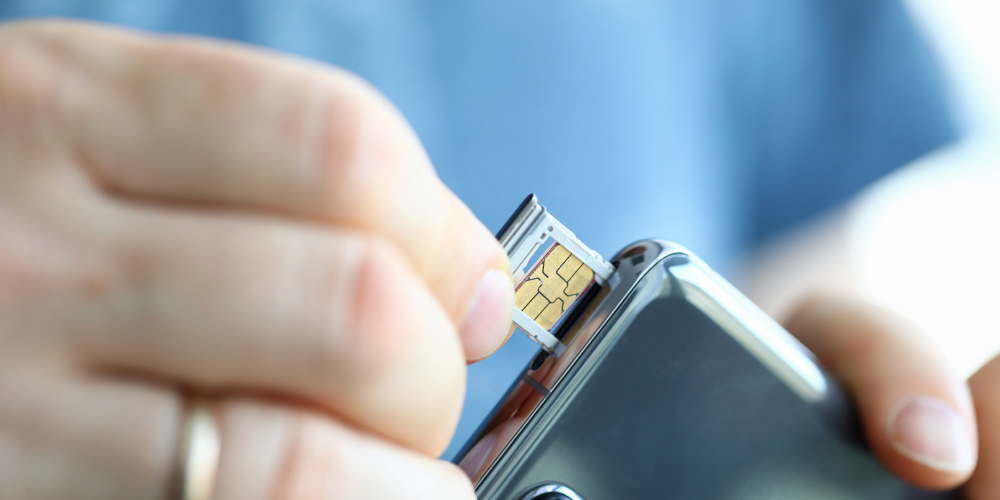
携帯電話会社の乗り換えの際には、SIMカードの入れ替えが必要です。
端末のSIMカードをセットする箇所を開いて、今まで使っていたSIMカードから新しいものへの差し替えを行います。
SIMカードの入れ替えは具体的にどのような手順で行えば良いのか、疑問をお持ちの方もいるのではないでしょうか。
この記事では、SIMカードの入れ替え方法、入れ替える時の注意点などを紹介します。
SIMカードの入れ替え前に
知っておきたい
基本知識
SIMカードの基本知識として、SIMカードの役割と種類を確認しておきましょう。
SIMカードとは
SIMカードは、契約者の情報や電話番号の情報が記録された指先ほどの大きさのICカードです。
契約中の携帯電話会社の回線で、通信・通話・SMSを利用するためには、お手持ちのスマホにSIMカードを挿入することが必須となります。
SIMカードは、携帯電話会社のユーザーであることの証明として、身分証のような役割を果たしています。
携帯電話会社を乗り換えた際には、今まで契約していた携帯電話会社のSIMカードを外して、新しく契約する携帯電話会社のSIMカードをセットする入れ替えの作業が必要です。
SIMカードの詳細は下記記事で解説しています。
SIMカードとは?役割や種類、よくある疑問点についてわかりやすく解説
SIMカードを
入れ替える方法
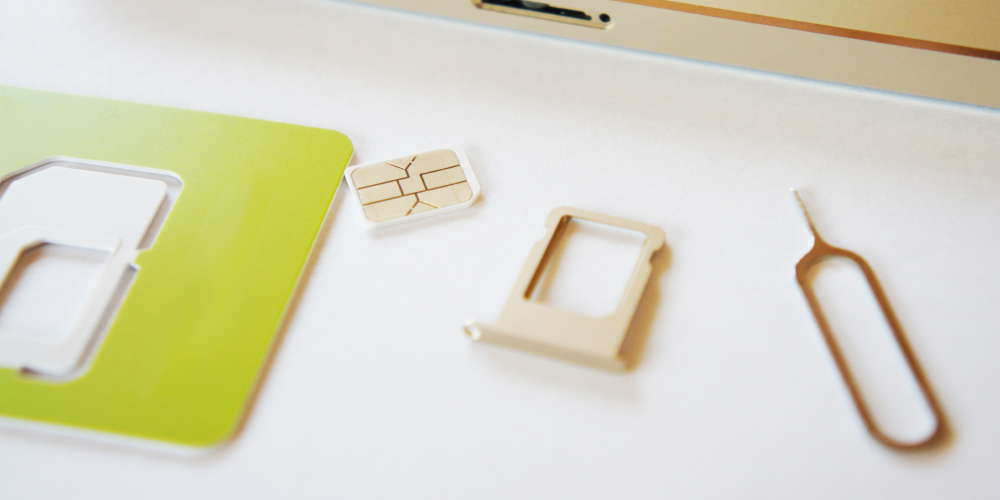
SIMカードを入れ替える際には、以下の3つを準備しましょう。
- SIMカード
- SIMピン
- スマホ端末本体
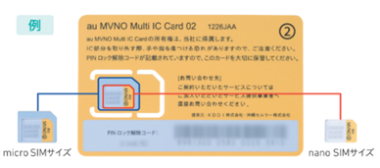
SIMカードは台紙から取り外して使用します。スマホのSIMカードサイズを確認のうえ、切り取り線に沿って、台紙からSIMカードを取り外しましょう。
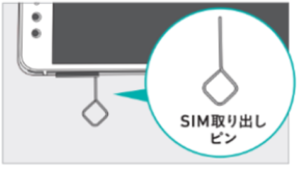
SIMピンは、SIMカードのトレイを引き出すための先の細いピンで、基本的にスマホを購入した時の付属品として同梱されています。SIMピンがなければペーパークリップなどの先の細いもので代用可能です。
SIMカードを入れる方法は、スマホの機種によって異なります。ここでは、AndroidとiPhoneそれぞれのSIMカードセットの手順を解説します。
■iPhoneのSIMカードを入れ替える手順
ステップ1:SIMトレイの穴にピンを挿し込む
ステップ2: トレイを引き出す
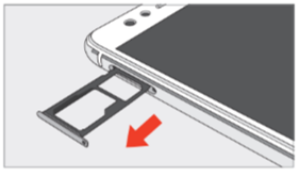
ステップ3: SIMカードを取り出す
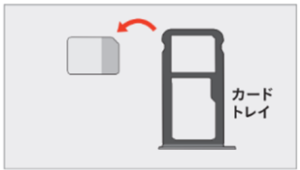
ステップ4:新しいSIMカードをセットしてトレイを閉じる
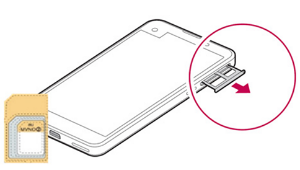
- SIMトレイの場所はiPhoneのシリーズによっても異なります。基本的にiPhone12以降は端末の左側に、iPhone 4~iPhone 11は端末の右側です。
iPhoneのSIMトレイの位置については、以下の公式サイトを参考にしてください。
出典:Apple公式サイト|iPhone の SIM カードを取り出す/入れ替える
■AndroidのSIMカードを入れ替える手順(3パターン)
Androidの場合は、端末によってSIMカードの入れ替える方法が異なります。3パターンあるので、お手持ちの端末に合わせて作業しましょう。
①ピンを挿し込んで入れ替える方法
ピンを挿し込むパターンは、外から見える位置にSIMカードがあります。
ステップ1:SIMカードトレイの穴にピンを挿し込む
ステップ2:トレイから古いSIMカードを取り出す
ステップ3:新しいSIMカードをトレイに入れる
②キャップを外して入れ替える方法
キャップを外して入れ替える方法ではSIMピンが不要です。爪を引っ掛けてカバーを外します。
ステップ1:キャップを外し、トレイを引き抜く
ステップ2:トレイから古いSIMカードを取り出す
ステップ3:新しいSIMカードをトレイに入れる
③背面カバーを外して入れ替える方法
背面にSIMカードを内蔵されている場合の方法です。バッテリーを取り外せる機種の場合は、バッテリーの下にSIMカードが内蔵されている場合があります。
ステップ1:背面カバーを外す
ステップ2:スロットから古いSIMカードを取り出す
ステップ3:新しいSIMカードを装着する
SIMカードを入れ替えたらどうなる?
SIMカードを入れ替えると、乗り換え先の携帯電話会社の情報が記録されたICチップ(=乗り換え先のSIMカード)が端末にセットされた状態になります。あとは初期設定(開通手続きとAPN設定)を完了すれば、通信・通話を使うことが可能です。
SIMカードを入れた後は、通信事業者名が変更され、新しい回線の電波を受信するようになります。ただし、入れ替え直後の数分間は「圏外」と表示されることもあります。
なお、開通手続きやAPN設定などの初期設定が完了していない場合も「圏外」と表示されることがあります。まずは設定に漏れがないか確認しましょう。
しばらく経っても圏外の表示が変わらない場合は、以下の方法を試してみてください。
- 端末を再起動する
- 機内モードをオンにし、15秒ほど経ってから再度オフにする
- 最新のOSにアップデートする
- ネットワーク設定の確認
- SIMカードを挿入し直す(向きがずれていないか、傷や汚れを確認)
なお、機種変更でSIMカードを新しい端末に移し替えても、データは移行されません。SIMカードはあくまで契約者情報や電話番号が記録されたもので、写真や動画、アプリなどの各種データは端末に保存されています。
機種変更でSIMカードを移し替える場合には、別途データ移行が必要な点には注意してください。
SIMカードを入れ替える時の注意点
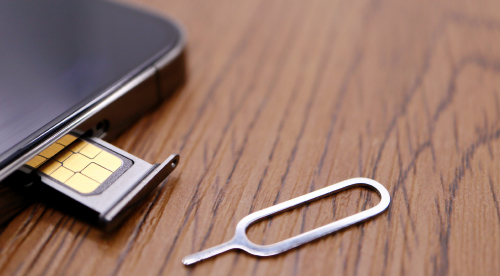
SIMカードを入れ替える時の注意点としては、以下が挙げられます。
- SIMカードの破損や汚れに注意する
- SIMカードの向きに注意してセットする
- SDカードのトレイと間違えないように注意する
- SIMロック解除ができているか確認する
- 静電気に注意する
特に、静電気が発生するとSIMカードに不具合を起こす可能性があります。取り扱いを誤ると通信ができなくなったり、SIMカードやスマホが破損したりするため注意が必要です。
スムーズに入れ替え作業を進めるため、以下のポイントを確認しましょう。
SIMカードの破損や汚れに注意する
SIMカードの金属製のICチップの部分は、触らないように注意してください。ICチップの部分に傷がついたり、汚れが付いたりすると不具合や故障の原因になる可能性があります。できるだけ側面を持って、SIMトレイにセットするように心掛けましょう。
また、SIMカードはデリケートな部品なので、強い力を加えて変形させないように注意してください。
そのほか、静電気が発生するとSIMカードが不具合を起こすことがあります。冬場で静電気が起きやすい場合などは、金属や壁に触れて手の静電気を逃がすようにしてください。
SIMカードの向きに注意してセットする
SIMカードには向きがあり、四隅のひとつが切り欠きになっています。この切り欠きの位置を確認することで、正しい向きでSIMカードを挿入できます。
端末のSIMカードをセットする部分も、SIMカードと同じ形状になっていて、向きを間違えるとはめ込むことができません。
正しい挿入方向の向きは、機種によっても異なります。iPhoneの場合は以下の判断基準でSIMカードを装着するとよいでしょう。
- 切り欠きの位置がSIMトレイの切り欠き部分と一致しているか確認
- 金属部分が上向きに向いているかチェック(※機種により上向き・下向きが異なります)
- SIMトレイに沿ってぴったり収まるか確認
SIMカードが正しくはめ込まれていないまま、無理にSIMトレイを閉じようとすると変形や破損の原因になるので注意してください。向きをしっかり確認してSIMカードをセットしましょう。
SDカードのトレイと間違えないように注意する
スマホの機種によっては、SDカードを外部ストレージとして増設できるものもあります。
SDカードに対応した機種の場合、SIMカードとSDカードを別々にセットできるように、それぞれ専用のトレイが用意されていることがあります。
SDカードしかセットできないところに、間違えてSIMカードをセットすることがないように注意してください。
機種によっては、SDカードと2枚目のSIMカードをセットする部分が共用になっているものもありますが、共用ではない排他利用の機種の場合には特に注意が必要です。
SIMカードを入れ替えた後にやるべきこと
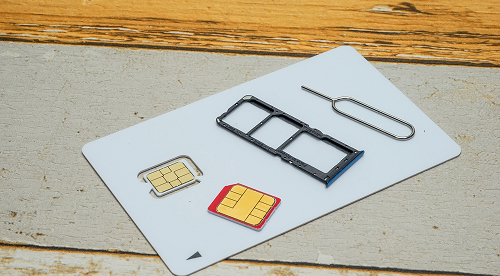
SIMカードを入れ替えた後の初期設定も確認しておきましょう。必要な初期設定は、主に以下の3つです。
- 回線を利用するために開通手続きが必要
- 通信をするためにはAPN設定が必要
- 機種変更をするならデータ移行をする
機種変更する場合は、データ移行が必要になります。iPhoneとAndroidそれぞれのデータ移行の方法は以下のとおりです。
■iPhoneデータ移行のやり方(クイックスタート)
-
2台のiPhoneを近づける
新しいiPhoneの電源を入れ、前に使っていたiPhoneを近くに置きます。
-
表示された案内に従って進める
古いiPhoneに「新しいiPhoneを設定」と表示されたら、そのまま画面の「続ける」をタップします。
-
認証用の画像を読み取る
新しいiPhoneに現れるアニメーションを、古いiPhoneのカメラで読み込んで認証を行います。
-
パスコードとセキュリティ設定を実施
旧端末で使っていたパスコードを入力し、Face IDやTouch IDなどの認証方法もあわせて設定します。
-
データの移行を開始する
画面に表示される「iPhoneから転送」といった選択肢をタップして、データのコピーを始めましょう。
■iPhoneデータ移行のやり方(iCloudを利用)
手元にiPhoneがない場合や、古いiPhoneが使えない場合はこの方法で進めましょう。
-
旧iPhoneでiCloudバックアップを作成する
「設定」→「[ユーザー名]」→「iCloud」→「iCloudバックアップ」を開き、「今すぐバックアップを作成」をタップします。
-
Wi-Fiに接続し、充電状態を保つ
バックアップ中は安定したWi-Fiに接続し、可能であれば充電しながら進めると安心です。
-
新しいiPhoneの電源を入れて初期設定を開始
「こんにちは」の画面が表示されたらスワイプして開始し、言語や地域を選びます。
-
「Appとデータ」画面で「iCloudバックアップから復元」を選択
案内に従って進め、「Appとデータ」の画面が表示されたら「iCloudバックアップから復元」を選択します。
-
Apple IDでサインインし、バックアップを選ぶ
iCloudにサインインし、先ほど作成したバックアップを選択します。
-
復元完了まで待機し、その後に設定を仕上げる
データの復元が完了するまでWi-Fi接続を維持し、完了後はFace IDやTouch ID、パスコードの設定を行えば移行完了です。
■Androidデータ移行のやり方
-
古いAndroid端末でGoogleアカウントにログインしているか確認する
連絡先やカレンダー、アプリのデータはGoogleアカウントで同期されます。
-
古い端末でデータのバックアップを作成する
「設定」>「Google」>「バックアップ」から、Googleドライブにデータを保存します。
-
SIMカードを新しいAndroid端末に入れ替える
電源を切った状態でSIMを抜き差しし、正しい向きで挿入してください。
-
新しい端末を起動して初期設定を開始する
起動後、Wi-Fiに接続し、Googleアカウントでログインします。
-
Googleアカウントからバックアップを復元する
指示に従ってアプリや設定、連絡先などを復元します。
回線を利用するために開通手続きが必要
携帯電話会社を乗り換えた際には、今まで利用していた回線から新しい携帯電話会社の回線に切り替えるために、開通手続きが必要です。
開通手続きは、Webなどで手続きが可能です。回線が切り替わると、今まで利用していた携帯電話会社は自動的に解約されます。利用者自身での解約手続きは不要です。
通信をするためにはAPN設定が必要
携帯電話会社の乗り換え後は、通信をするための初期設定としてAPN設定が必要です。
| スマホの種類 | 必要な作業 |
|---|---|
| iPhone | 「プロファイル」をインストール |
| Android | 端末の設定からAPNを登録 |
iPhoneの場合は、通信に関する情報が含まれた「プロファイル」のインストールによって設定することが多く、携帯電話会社によっては、APNが自動で設定されるために設定不要のところもあります。
Androidの場合は、端末の設定からAPNを登録します。登録の際に入力する情報は、各携帯電話会社の公式サイトなどから確認できます。Androidも機種によっては自動でAPNが設定されるものもあります。
APN設定がうまくできない場合は、以下の原因と対処法を参考にしてください。
-
APN情報を間違えている
→携帯電話会社の公式サイトや商品付属の説明書などを参考にし、入力すべき情報を再確認してください。
-
回線の切り替えが完了していない
→携帯電話会社の案内に従い、開通手続きを完了させてください。
-
SIMカードが正しくセットされていない
→SIMカードを再度入れ直し、スマホを再起動することで設定がうまくいくことがあります。
-
モバイルデータ通信がオフになっている
→モバイルデータ通信がオフになっている場合は設定からオンにし、つながるか確認しましょう。
動作確認で必ずチェックすべき項目
SIMカードを入れ替えた後は、動作確認を行いましょう。入れ替え後の動作確認項目として「通話テスト」「データ通信確認」「メッセージ送受信」を確認しておくのが大切です。
・通話テスト
電話番号「111」に電話をかけると、発信テストを行えます。テストコールがつながれば開通手続きは完了しています。繋がらない場合は、時間を空けて再度試してみてください。
・データ通信確認
モバイルデータ通信が使えるか確認しましょう。
- Wi-Fiをオフにする(「設定」→「Wi-Fi」→「オフ」)
- 4G/5Gの電波表示があることを確認
- スマホのブラウザ(Chrome、Safariなど)を開いてみる
- 正常に表示されればデータ通信が動作している
データ通信が利用できない場合は、APN設定が正しく入力されているか確認し、必要なら再設定を行いましょう。
・メッセージ送受信
- メッセージアプリを開く
- 自分宛にSMSを送信して確認
- メッセージが届いたか確認
メッセージの送受信がうまくいかない場合は、「モバイルデータ通信」の設定がオンになっているか、迷惑メール設定がされていないかを確認してください。
機種変更時のデータ移行手順と注意点
機種変更でSIMカードの入れ替えをしているなら、今まで使っていた機種から新しい機種へのデータ移行が必要です。
iPhone同士の機種変更なら、「クイックスタート」の機能で、ワイヤレスでのデータ転送が可能です。クイックスタートは、新しいiPhoneの初期設定のなかの操作で実行できます。
クイックスタートの詳しい手順は、以下の記事で解説しています。
iPhoneのデータ移行はクイックスタートが簡単で便利!手順や注意点を紹介
また、Android同士の機種変更もGoogleバックアップからの復元や、機種ごとに用意されているデータ転送の方法で実行が可能です。
AndroidからAndroidへのデータ移行について詳しくは、以下の記事で解説しています。
Androidへのデータ移行の方法は?データのバックアップの方法も解説
なお、AndroidからiPhoneへ機種変更する際は、以下の点に注意してください。
- 一部の電子マネーは引き継げない
- Google Playでしか購入できないアプリはiPhoneで使用できない
- 移行するデータが大量の場合、1時間以上かかる場合がある
- データ移行にはデータ容量を使うためWi-Fi通信で行う
iPhoneからAndroid、もしくはAndroidからiPhoneへデータ移行する場合については、以下の記事にて解説しています。
AndroidとiPhoneのデータ移行方法の違いは?手順や端末ごとの特徴も解説
機種変更時のデータ移行では、連絡先や写真、アプリデータの引き継ぎが重要です。スムーズに移行するために、以下のチェックリストを参考にしながら、必要なデータが正しく復元されているか確認しましょう。
eSIMならSIMカードの入れ替えなしで
乗り換えも可能
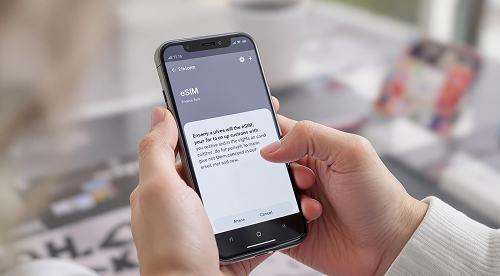
SIMカードのほかに、スマホに内蔵された本体一体型のSIMを利用する「eSIM」というものもあります。
eSIMは、遠隔でSIM情報の書き換えができるため、SIMカードの入れ替えは不要です。SIMの入れ替えにあたる作業が、オンラインで完了できます。
eSIMを利用する具体的なメリットは以下のとおりです。
-
複数回線の同時利用が可能
→一部のeSIM対応スマホでは、物理SIM+eSIMまたはeSIM2枚でデュアルSIM運用が可能です。対応機種かどうかは事前に確認しましょう。
-
海外でも即時利用可能
→オンラインで手続きが完了するため、現地でSIMカードを購入する手間が省ける
-
紛失や破損のリスクがない
→eSIMは本体に内蔵されているため、紛失や破損の心配が不要
携帯電話会社を乗り換える際のSIMカードの入れ替えが手間に感じる場合には、eSIMの契約が選択肢になります。
また、オンライン申し込みを考えている場合、郵送が必要なSIMカードに比べるとeSIMはスピーディに利用開始できます。手続きを早く済ませたい方にもeSIMはおすすめです。
eSIMの詳細と設定方法については、以下の記事で解説しています。
eSIMなら自宅で簡単に開通できる?メリット・デメリットや利用方法を解説
eSIMの設定方法は?基本的な仕組み、iPhone・Androidの手順を解説
携帯電話会社を乗り換える時に
確認すること
携帯電話会社を乗り換える時に確認しておくべきことも押さえておきましょう。
- 乗り換え先の動作確認端末であるか確認する
- SIMロック解除ができているか確認する
乗り換え先の動作確認端末であるか確認する
乗り換え先の動作確認端末に含まれているかは事前に確認しておきましょう。動作確認端末は、携帯電話会社の公式サイトなどで確認できます。
J:COM MOBILEの動作確認端末はこちら
SIMロック解除ができているか確認する
携帯電話会社を変更する際は、現在のスマホ端末のSIMロック解除ができているか確認するようにしてください。SIMロックは自社の回線のみで使用できるように、キャリアがロックをかけるものです。
2021年10月からSIMロックは原則禁止されていますが、手持ちの機種によってはSIMロック解除が必要です。SIMロックの解除・確認は、各キャリアの会員ページから可能です。
SIMロック解除について詳しくは、以下の記事で解説しています。
SIMロック解除とは?今のスマホを他社でも使いたい時に知っておくべきことを解説
格安スマホなら
「J:COM MOBILE」がおすすめ
携帯電話会社の乗り換えを検討中なら、月額1,408円(税込)からの手頃な料金が魅力のJ:COM MOBILEがおすすめです。J:COM MOBILEの料金プランは次のとおりです。
| データ容量 | 1GB | 5GB | 10GB | 20GB | 50GB |
|---|---|---|---|---|---|
| データ盛※1 適用時 |
5GB | 10GB | 20GB | 30GB | 60GB |
| 月額料金 | 1,280円 (税込1,408円) |
1,780円 (税込1,958円) |
2,280円 (税込2,508円) |
2,780円 (税込3,058円) |
3,480円 (税込3,828円) |
- 別途ブロードバンドユニバーサルサービス料・電話ユニバーサルサービス料・電話リレーサービス料および通話料・SMS通信料などが必要。
各プランでは、テレビ、ネット、固定電話、でんきなどのJ:COMサービスとセットで、「データ盛※1」が適用でき、毎月のデータ容量の増量も可能です。余ったデータ容量は翌月へ自動繰り越し※2できるので、毎月のデータ容量は無駄なく使えます。
特典としては、「【WEB申込限定】J:COM MOBILE 契約事務手数料無料」★1を実施中です。新規で「J:COM MOBILE Aプラン ST(音声+データ)」にWEBからお申し込みいただくと、契約事務手数料3,000円(税込3,300円)が無料となります。
| 特典名 | 割引内容 | 適用条件 |
|---|---|---|
| 【WEB申込限定】契約事務手数料無料★1 | 契約事務手数料3,300円が無料 | ネットから新規で「J:COM MOBILE Aプラン ST(音声+データ)」に申し込む |
なお、ご希望の方に初期設定の遠隔操作でのサポートも実施しています。J:COM MOBILE端末の基本初期設定、MNP回線の切替サポート※3、Googleアカウントやその他アプリの設定※4などの各種サポートが受けられます。
そのほか、J:COM MOBILE はeSIMにも対応しています。SIMカードの入れ替えなしでスピード開通が可能です。申し込みから最短1時間程度※5でご利用いただけます。
携帯電話会社の乗り換えでスマホ料金の見直しを考えている方は、ぜひJ:COM MOBILEを検討してみてはいかがでしょうか。
- データ盛適用で1GBがデータ増量で5GB、5GBがデータ増量で10GB、10GBがデータ増量で20GB、20GBがデータ増量で30GB、50GBがデータ増量で60GB。適用条件はこちら
- 保有できるデータ量には上限があります。残容量が100GBに達した場合は、データ盛が適用されていても、追加データの付与は行われません。詳しくはこちら
- MNP回線切替手続きが必要です。詳しくはこちら
- 既にGoogleアカウントをお持ちの場合は、事前にご準備ください
- 申し込み時間が10時~18時の場合:1時間~数時間で開通可能。他時間帯の場合:当日中~翌日中で開通可能。ただし、あくまで目安時間であり、申し込みの混雑状況や審査状況によっては数日かかる場合もあります。
- 【WEB申込限定】J:COM MOBILE 契約事務手数料無料の適用条件はこちら
J:COM MOBILEの3つの特徴
ここでは、J:COM MOBILEの3つの特徴を解説します。
1. 通信品質
J:COM MOBILEは、auの4G LTEおよび5Gネットワークを利用してサービスを提供しています。全国的に広がるカバーエリアと安定した通信品質を提供しているのが特徴です。
特に5Gエリアは順次拡大しており、高速通信に対応した最新スマートフォンの性能を最大限に活かすことができます。また、4G LTEについても日本全国の広範囲をカバーしており、日常生活のさまざまな場面で安心して利用できます。
- エリアや通信速度は、利用場所や時間帯、周囲の建物や利用端末などの影響により変動する場合があります。
利用者の声
- モバイル回線が安定している。色々な抽選もある。ネットでの手続きが簡単だ。(60代男性)
2. eSIM対応で即日開通が可能
J:COM MOBILEは、物理SIMだけでなくeSIMにも対応しており、契約の柔軟性が高い点が特徴です。特にeSIMでは、申し込みから最短1時間(※)で開通が可能で、SIMカードの到着を待つ必要がありません。急ぎで利用したい場合や物理SIMの受け取りが難しいときでも、すぐに利用開始できます。
- 申込時間が10時~18時の場合:1時間~数時間で開通可能。他時間帯の場合:当日中~翌日中で開通可能。ただし、あくまで目安時間であり、申込の混雑状況や審査状況によっては数日かかる場合もあります。
利用者の声
- SIMカードを契約する際に、初期費用が無料で、利用開始までもスムーズだった。(30代男性)
3. サポート体制
J:COM MOBILEは、充実したサポート体制を整えています。
365日対応のコールセンターや訪問サポート、遠隔サポートなどを提供しており、テキスト上の説明だけでは解決できない人でも安心です。
利用者の声
- 他社からのスマホやネットを乗り換えましたが、全ての契約が安いしサポートも万全!安心してお勧めしたいと思います。(60代男性)
- 携帯電話を新しく契約いたしました。カスタマサポート対応も非常に親切で安心でした。(40代女性)

まとめ
携帯電話会社の乗り換えの際には、SIMカードの入れ替えが必要です。SIMピンを使ってSIMトレイを開いて、SIMカードを入れ替えます。
SIMカードの入れ替えの際には、破損や汚れを避けること、セットする向きに気をつけること、SDカードの箇所にセットしないことなどが注意点です。
ぜひ手順や注意点を押さえて、適切にSIMカードの入れ替えを行いましょう。
格安スマホ・格安SIMの
関連コラム
格安スマホのメリットとデメリットを解説!
おすすめのスマホ端末も紹介

格安SIMとは?
安い理由やメリット・デメリット、選び方をわかりやすく解説!

SIMカードの取り出し方とは?
必要なものや挿し込み方、注意点も解説
スマホに「SIMなし」と表示されたら?
Android 、iPhoneの対処法を解説

SIMフリーとは?
利用するメリットや注意点、スマホの購入方法を紹介
eSIMの設定方法は?
基本的な仕組み、iPhone・Androidの手順を解説