光回線がつながらない時の対処法は?
焦らず試したい対処法を原因別に解説!
更新日:2026年1月13日

光回線がつながらなくなり、原因がわからず困っている方がいるかもしれません。
突然インターネットが使えなくなると焦るものですが、落ち着いて対処すれば、多くの場合自分で解決できます。
この記事では、光回線に接続できず困っている人に向けて、つながらない原因の特定方法と原因別の具体的な対処法を詳しく解説します。適切な手順を踏み、再び快適なインターネット環境を取り戻しましょう。
J:COM NETご利用中の方
お困りごと解決・よくあるご質問はこちら
光回線がつながらない3つの原因と
特定方法とは?
光回線がつながらない原因は、以下の3つに分類できます。
- 接続するデバイスに問題がある
- ネットワーク機器や配線に問題がある
- 光回線側に問題がある
それぞれの原因を特定する方法を、以下で詳しく解説します。
①接続するデバイスに問題がある
光回線につながらない要因として、タブレットやパソコンといったデバイス自体の設定の誤りや、一時的な不具合といった問題が挙げられます。
具体的には、ネットワーク設定の不具合やセキュリティソフトによる接続のブロックなどです。特定のデバイスに問題があるかどうか確かめるためには、ほかの端末で接続を試してみましょう。
例えば、Wi-Fiをオンにした状態でパソコンが接続できずスマホはつながる場合、パソコンに原因があると推測できます。
一方で、すべての端末が接続不可である場合は、デバイス以外に問題が発生していると考えられるでしょう。
②ネットワーク機器や配線に問題がある
Wi-Fiルーター、無線ルーター、ONUなどのネットワーク機器や、ネットワーク接続に使用するケーブルの問題も、光回線がつながらなくなる原因のひとつです。
なお、ONU(光回線終端装置)は光信号を電気信号に変換する装置で、無線ルーターは複数のデバイスをインターネットにつなげる装置です。
まずは配線の状態を確認し、きちんと接続されているか、断線していないかを確認しましょう。さらに有線接続を試し、ネットワーク機器や配線の異常を確認するのも有効です。
有線接続でつながる場合は、Wi-Fiルーターが原因かもしれません。
以下の記事ではWi-Fiルーターがつながらない場合の対処法について紹介しています。
Wi-Fiがつながらない時に試したい6つの対処方法を紹介!原因についても解説
また、有線接続でもつながらないなら、光回線またはONUに問題があると考えられます。
以下の記事では、ONUに関して詳しく解説するとともに、ルーターやモデムとの違いも紹介しています。
ONU(光回線終端装置)とは?モデム、ルーター、ホームゲートウェイとの違いを解説
【原因別】光回線がつながらない・
つながりにくい時の対処法
光回線がつながらない原因を特定できたら、以下の原因別の対処法を試してみましょう。
- 接続するデバイスに問題がある時の対処法
- ネットワーク機器や配線に問題がある時の対処法
- 光回線側の問題でつながらない時の対処法
適切なステップを踏むことで、スムーズに問題を解決できるでしょう。
接続するデバイスに問題がある時の対処法
パソコンやスマホといった端末に問題がある時には、以下の手順を試してみてください。
- 端末のWi-Fi設定を一度オフにし、再びオンにする
- 端末を再起動する
- 端末のセキュリティソフトをオフにする
- 接続する機器に問題がないか確認する
- LANケーブルでの接続を試す
以下で詳しく解説します。
端末のWi-Fi設定を一度オフにし再びオンにする
端末が要因と考えられる場合には、まずスマホやパソコンのWi-Fi設定をオフにし、再びオンにしてみましょう。
さらに、端末の機内モードがオンになっているとWi-Fi接続ができません。したがって、機内モード設定がオフになっているかも確認してください。
上記を試すと、インターネット環境の問題解消につながるでしょう。
端末を再起動する
Wi-Fiや機内モードの設定を変更しても光回線につながらない場合は、デバイスの再起動を試してください。
パソコンやタブレットといったデバイスを再起動すると、正常に接続できるかもしれません。
端末のセキュリティソフトをオフにする
一時的に端末のセキュリティソフトの設定をオフにするのも、光回線の接続問題を解決する有効な手段です。
セキュリティソフトは、パソコンやスマホをサイバー攻撃や不正アクセスから守りますが、過剰な保護によりインターネット接続が阻害されることがあります。
したがって、セキュリティ機能を解除すると、ネットワーク接続の復旧につながるケースもあります。
ただし、セキュリティソフトをオフにしてインターネットの接続を確認できたら、必ずオンに戻すようにしましょう。
なお、セキュリティソフトの操作方法は、メーカーの公式サイトや取扱説明書などで確認できます。
接続する機器に問題がないか確認する
Wi-Fi設定の変更や再起動などを試しても光回線につながらない場合は、端末が正しくネットワークに接続されているかを確認しましょう。
以下は、ONUの各ランプの状態や意味を示した表です。
| ランプの種類 | ランプの状態 | ランプの意味 | |
|---|---|---|---|
| 認証ランプ | 緑 | 点灯 | 正常 |
| 消灯 | 準備中または故障 | ||
| UNIランプ | 緑 | 点灯 | 正常 |
| 点滅 | データ送受信中 | ||
| 消灯 | 通信不具合により利用不可 | ||
| 光回線ランプ | 緑 | 点灯 | 正常 |
| 橙 | 点灯 | 準備中または故障 | |
| 点滅 | ファームウェアのダウンロード中 | ||
| 消灯 | 光回線との接続異常 | ||
| 電源ランプ | 緑 | 点灯 | 正常 |
| 赤 | 点灯 | 故障 | |
| 点滅 | ファームウェアのダウンロード中 | ||
| 消灯 | 電源OFF | ||
まずはルーターが正常に作動しているかチェックします。一般的に、ネットワーク機器は緑色のランプが点灯していれば正常な状態です。
一方、緑色のランプが消灯している、または橙色や赤色のランプが点灯している場合は、ネットワークの無効や通信状態の不具合が疑われます。
ランプの状態をチェックし、正常な接続状況と確認できたら、ネットワーク機器の再起動を試してみてください。
ネットワーク機器の再起動は、次の手順で行いましょう。
- ルーター、ONUの順にコンセントを抜く
- 約5~10分待つ
- ONU、ルーターの順にコンセントを挿す
なお、再起動の際は、コンセントを抜き挿しする順序に注意してください。
LANケーブルでの接続を試す
端末の設定を試しても状況が改善されない場合、デバイスとネットワーク機器を有線でつなげてみてください。
上記を実施し、ONUと端末を有線接続して光回線に接続できるがWi-Fiがつながらないなら、Wi-Fi機器に異常が発生しているかもしれません。
一方で、有線接続を試してもインターネット接続が回復しない時は、ONUや光回線の問題が考えられます。
ネットワーク機器や配線に問題がある時の対処法
上記の対処法を試してもインターネット接続ができない時は、以下の手順でネットワーク機器や配線に異常がないか確認してください。
- Wi-Fiルーターの設置場所を変更してみる
- 機器の故障を確認する
- 接続するケーブルが抜けている、切れているなどの状態ではないか確認する
それぞれの対処法を、詳しく解説します。
Wi-Fiルーターの設置場所を変更してみる
光回線につながらない原因として、Wi-Fiルーターの設置場所が関係していることがあります。Wi-Fiルーターを適切な場所に置くと、接続状態が改善する場合があるので、置き場所の変更を試みてください。
Wi-Fiルーターの設置に適した場所は、以下のとおりです。
- インターネットを利用する機器の近く
- 部屋の中央で電波が届きやすい場所
- 周りに壁や家具がない場所
- 床から約1mの高さ
- 電磁波を放つ家電(電子レンジ・テレビ・エアコン・Bluetoothイヤホン)や、水槽・花瓶など水気のあるものから離れた場所
以下の記事では、Wi-Fiルーターの理想の設置場所に関して詳しく解説しているので、合わせてご覧ください。
機器の故障を確認する
ルーターの設置場所を変更しても接続状況が改善されない場合、ONUやルーターの劣化・故障が考えられます。
一般的に、ONUの耐用年数は10年程度、無線ルーターは4~5年程度とされています。
ONUは、インターネット事業者からレンタルされるケースが多く、無線ルーターはレンタルもしくは購入となる傾向です。
また、前にも述べましたが、次の症状の場合にはONUの故障が疑われます。
- すべてのランプが点滅、または消灯している
- 電源に赤色のランプが点灯している
ネットワーク機器が耐用年数を超えている場合は、買い替えや交換を検討すると良いでしょう。レンタル品のONUの故障が疑われる場合は、契約する事業者に問い合わせてみてください。
接続するケーブルが抜けている・切れているなどの状態ではないか確認する
ネットワーク機器の異常が発見できない時に行いたいのは、ケーブルの確認です。
例えば、ケーブルが奥までしっかりと挿入されているか、途中で折れる・断線しているといった状態ではないかチェックします。
また長期間の使用による劣化もあり得るので、ケーブルの状態を確認し、必要に応じて交換してください。
光回線側の問題でつながらない時の対処法
以下は、デバイスやネットワーク機器などの設定変更や状況確認などを行っても、状況が改善しない時の対処法です。
- 光回線側の通信障害やメンテナンス情報を確認する
- 料金の支払い状況に問題がないか確認する
- インターネット事業者に問い合わせる
- 光回線の乗り換えを検討する
以下で、それぞれのステップを詳しく解説します。
光回線側の通信障害やメンテナンス情報を確認する
光回線側の原因が疑われる場合は、ご契約中の通信事業者の公式サイトを確認してみましょう。契約する通信事業者で障害の発生や、メンテナンスの実施が想定されるからです。
なお、インターネットにつながらず公式サイトが見られない場合は、電話で問い合わせてみると良いでしょう。
回線自体に問題が発生している場合には、インターネットの復旧を待つほかありません。
料金の支払い状況に問題がないか確認する
メンテナンスの実施や通信障害が確認できない場合には、料金の支払い状況を確認しましょう。なぜなら、料金の未払いが原因で、一時的にサービスが停止されるケースがあるからです。
例えば、金融機関の自動引き落としを設定しているものの、口座の残高不足で引き落としできていないかもしれません。また、クレジットカードでの支払いを設定している場合、有効期限が切れているケースもあり得ます。
未払いの料金がある場合には、早急に支払いを行うと、サービスが再開されることがあります。なお、支払い完了後にネットワーク機器の緑色の認証ランプが点灯すれば、正常な接続ができる状態です。
インターネット事業者に問い合わせる
上記の対策を試しても光回線につながらない場合は、インターネット事業者へ問い合わせてサポートを受けるのもひとつの手段です。
サポート窓口に連絡し、詳細な状況を説明すると、適切なアドバイスがもらえてインターネット環境が復旧できるかもしれません。なお、契約事業者からの請求書やメールなどに問い合わせ先が記載されているので、確認してみましょう。
光回線の乗り換えを検討する
光回線の接続問題が頻繁に発生する、現在の契約内容に満足できていないなどの場合には、光回線の乗り換えを検討するのも有効な手段です。
光回線の乗り換えにより通信速度が向上し、より快適にインターネットを楽しめるかもしれません。また、月額の固定料金を抑えられる場合もあるので、さまざまな業者のサービス内容や料金を比較してみると良いでしょう。
以下の記事では、光回線やプロバイダの乗り換えによるメリットや注意点を紹介しています。
光回線の乗り換え方法を紹介!その手順や開通までの期間、注意点をわかりやすく解説
プロバイダの乗り換えの手順を3ステップで解説!メリットや注意点もまとめて紹介
快適なインターネット環境を求めるなら
「J:COM 光」がおすすめ
快適なインターネット環境を求めるなら「J:COM 光」がおすすめです。
J:COM 光には、10G・1Gの2種類があり、インターネットの利用状況に応じて高速プランを選択できます※1。
例えば、集合住宅で契約したプランがJ:COM NET 光(N) 1ギガコース※2は、最初の3カ月、月額0円※3で利用できます。
- 利用可能なコース(光1G/10G)はエリアや物件により異なります。
- お住まいのエリアによって、1Gコースをご利用をいただけない場合があります。
- 集合住宅の場合。WEB限定スタート割適用、4カ月目以降5,258円/月~。2年契約、自動更新。途中解約は解除料要。
なお、お住まいの地域や物件によって利用できるプランが異なるため、以下の料金シミュレーションで確認してみてください。
料金シミュレーションはこちら
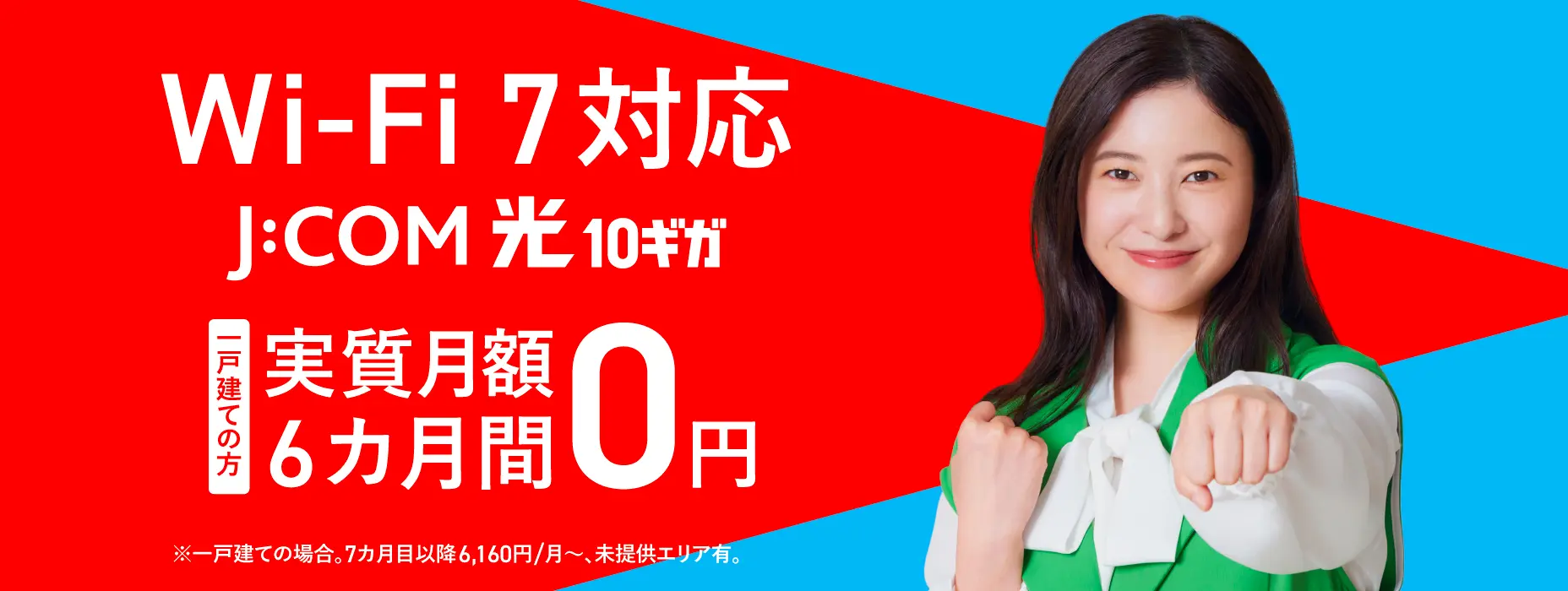
また戸建住宅で6カ月間の割引、ほかの事業者から乗り換えの場合にはキャッシュバックなど、お得に光回線をはじめられるさまざまな特典があります。
J:COM 光の各料金プランの基本料金や実質の月額料金は、以下のとおりです。
| コース | 1G | 10G |
|---|---|---|
| 月額利用料金(2年契約) | 月額5,610円(税込) | 月額6,160円(税込) |
| 割引適用(6カ月)※1 | 月額3,333円(税込) | |
| キャッシュバックによる 実質月額(6カ月)※2 |
0円 | |
- 東日本・戸建住宅の場合の月額料金です。
- WEB限定スタート割により各コース月額利用料金(2年契約)から、1Gコース:6カ月連続2,277円(税込)、10Gコース:6カ月連続2,827円(税込)を割引。
- 加入特典のキャッシュバック20,000円分を1カ月3,333円(税込)の割引として換算した月額料金です。キャッシュバックには適用条件がございます。詳しくはこちら
なおJ:COM 光では、Wi-Fi 7対応★の次世代 AI Wi-Fiが上記プラン料金にコミコミで利用できます。
通信状況によって自動で周波数帯を切り替え。さらにAIが過去の利用状況を分析して、使うほど快適なWi-Fi環境をサポートしてくれます。
詳しくはこちら
★コース・エリアにより未提供の場合あり。Wi-Fi 7の機能を利用するには、対応端末が必要。
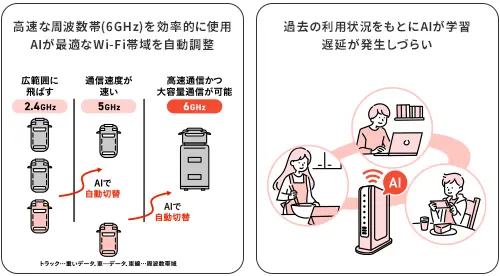
Wi-Fi 7対応★の次世代 AI Wi-Fiには「メッシュWi-Fi」が追加可能です。1台あたり550円(税込)※3で使用できるだけでなく、設置するだけでWi-Fiエリアが拡大します。データのとおり道である帯域が広がって大容量のデータ通信もスムーズになるため、家じゅうでWi-Fiが快適に利用可能です。
- ご契約状況によって、月額利用料金が異なる可能性があります。
また、「マカフィー for ZAQ」が追加料金なしで利用できるのも、J:COM NETの魅力です。お使いのパソコンやスマートフォンにインストールすると、以下のようなセキュリティーサービスが受けられます。
- ウイルスやスパイウェアのスキャン・駆除
- 不正アクセスによる個人情報漏洩の防止
- メールに添付されたファイルのウイルス感染チェック・駆除
- McAfee、マカフィー、およびMcAfeeのロゴは、米国法人McAfee, LLCまたはその米国およびそのほかの国の子会社の商標または登録商標です。そのほかの商標やブランドはそれぞれほかの者に権利が帰属していると主張される場合があります。
光回線の乗り換えを検討中の方は、J:COM NETの高速インターネットを検討してみてはいかがでしょうか。
まとめ
光回線につながらない場合は、まず接続デバイスやネットワーク機器、光回線側の問題を特定しましょう。原因が特定できたら、各問題に対する適切な対処法を試してください。
焦らず順を追って対処すると、問題を解決しやすくなるでしょう。
なお、快適なインターネット環境を求めるなら、回線の乗り換えを検討するのも一案です。料金プランや通信速度、実施中の特典を比較し、最適な業者を見つけてください。
「Wi-Fi」は、Wi-Fi Allianceの登録商標です。
光回線の関連コラム
光回線とは?
仕組み・種類・特徴や選び方を初心者向けに解説

Wi-Fiとは?
種類・接続方法・繋がらない/遅い時の対処までわかりやすく解説

光回線の4種類の特徴とは?
メリットやデメリットなど違いをわかりやすく解説
光回線の電話サービスとは?
ひかり電話との違いや利用するメリットも解説
ゲームは光回線でもっと快適に!
必要な速度の目安や通信環境作りのポイントを紹介
J:COM NETの評判は?
通信速度や料金、割引、オプションについての利用者の声を紹介!