Wi-Fi速度の目安は?遅い原因と上げる8つの方法
Wi-Fiの速度(通信速度)とは
Wi-Fiの速度(通信速度)とは、無線でのやり取りにおいて1秒あたりどれだけのデータを送受信できるかを示す数値です。一般に「bps(ビット毎秒)」という単位で表され、数値が大きいほど、一度に多くのデータをやり取りできることを意味します。この速度は、日常のインターネット利用の快適さに直結します。速度に余裕があれば、動画やオンライン会議、容量の大きいファイルのダウンロード、複数の端末での同時利用も、引っかかりなくスムーズに行えます。
反対に速度が不足すると、動画の読み込みが遅くなったり、オンライン会議で映像や音声が途切れたりと、ストレスを感じやすくなります。
ただし、必要な速度は使い方によって異なり、通信速度の数値も見方を知らないと正しく判断できません。まずは速度を読み解くための基本として、速度を表す「単位」と、通信の向きを示す「上り・下り」という2つのポイントから確認していきましょう。
通信速度の単位(bps・Mbps・Gbps)
通信速度をあらわす基本の単位は「bps(ビット毎秒)」で、これは1秒間にどれだけのデータを送受信できたかを示すものです。各単位の関係を整理すると、次のようになります。
- 1Kbps=1,000bps
- 1Mbps=1,000Kbps
- 1Gbps=1,000Mbps
インターネット回線では主に「Mbps」や「Gbps」が用いられ、この数値が大きいほど通信は速くなります。ここで押さえておきたいのが、カタログやプランに記載された速度はあくまで「最大(理論値)」であり、実際に体感できる速度(実測値)はそれを下回るのが通常だという点です。とくにWi-Fiでは、ルーターと端末の距離、あいだにある障害物、同時につながっている台数といった条件によって、この実効速度は上下します。
通信速度には上りと下りがある
通信速度は、「上り(アップロード)」と「下り(ダウンロード)」の2方向に分けて考えます。データを受け取る動きであるWebページの閲覧・動画視聴・アプリのダウンロードは「下り」が、逆にデータを送り出す動きであるSNSへの写真や動画の投稿・ビデオ会議での映像や音声の送信は「上り」が、それぞれ効いてきます。
動画やWebページの閲覧、ファイルのダウンロードが主な用途なら「下り」を、ライブ配信やビデオ会議で自分の映像・音声を送る場面が多いなら「上り」もあわせて、といった具合に、ふだんの使い方をもとにどちらを優先すべきかを見当づけておくと安心です。上りと下りがそれぞれどの程度必要になるかは、続く章でまとめた用途別の目安もあわせてご覧ください。
【用途別】快適にWi-Fiを
使うための速度の目安

同じWi-Fiでも、どのくらいの速度があれば快適かは使い道によって変わってきます。J:COMの解説を参考に、代表的な用途ごとの目安をまとめたのが次の表です(数値は下り速度が中心で、ビデオ会議のみ上り・下りの目安を示しています)。
| 用途 | 必要速度の目安 |
|---|---|
| ウェブサイトの閲覧 | 下り1Mbps程度 |
| YouTubeやNetflixなどの動画視聴 | 下り3Mbps〜25Mbps |
| オンライン会議 | 上り下り10Mbps程度 |
| オンラインゲーム | 上り下り30Mbps〜100Mbps |
| メールやSNSの投稿 | 1Mbps程度 |
動画視聴に必要なWi-Fi速度(画質別)
動画を見るのに必要な速度は、再生する画質しだいで変わります。画質が高いほど多くの速度が必要になり、HD画質よりフルHD画質、フルHD画質より4K画質のほうが、快適に見るために必要な速度は大きくなります。
家族など複数人で同時に見たり、いくつかの端末で並行して通信したりするなら、その台数分だけ速度に余裕をみておくと安心です。なお、ここで挙げた数値は途切れずに再生するための目安にすぎず、実際に求められる速度は回線やWi-Fiのコンディションによって上下します。より正確な推奨値は、お使いの動画配信サービスの公式ページでもあわせてご確認ください。
オンラインゲームに必要なWi-Fi速度とping値
オンラインゲームで重視したいのは、下り・上りの通信速度だけではありません。もうひとつの鍵が「ping値(応答速度)」で、これはデータが行って戻るまでにかかる時間をms(ミリセカンド)で示したものです。数値が小さいほど反応はきびきびとし、J:COMのコラム「通信速度の目安とは?」でも、目安として35ms以下なら良好、15ms以下ならとても優れているとされています。
このping値が大きいと、自分の操作が画面に映るまでにわずかな遅れ、いわゆるラグが発生します。一瞬の操作反映が勝負を分けるオンラインゲームでは、下り・上りの速さだけでなく、ping値の小ささもあわせて意識しておきたいところです。
Web閲覧・SNS・ビデオ会議に必要なWi-Fi速度
Web閲覧やSNSは、そこまで速度が出ていなくても快適に使いやすい部類の用途です。J:COMが示す目安でも、Webサイトの閲覧やSNS・メールはおおむね1Mbps程度からとされ、扱う中身がテキストや画像中心のため、飛び抜けた速さがなくても不便を感じにくいのが特徴といえます。
これに対してビデオ会議(Zoom等)では、自分の映像や音声を相手に送り出すため上り速度も見過ごせず、上り・下りともに10Mbps程度が一つの目安になります。画面共有をともなう会議や参加人数が多い会議では、そこにさらに余裕を持たせておくと安定しやすくなります。在宅勤務やオンライン授業などでビデオ会議に触れる機会が多い方は、下りだけでなく上りの数値もチェックしておくと安心です。
自宅Wi-Fi(無線区間)の
速度を測定する手順
自宅のWi-Fiが実際どれくらいの速度なのかは、専用の測定サイトやアプリを使えば手軽に調べられます。
- 測定サイト(Fast.com・USEN GATE 02など)を開くか、速度測定アプリを起動する
- Wi-Fiにつないだ状態のまま計測をスタートする
- 表示された下り・上り・pingなどの数値を確認する
計測して出てくる数値は、測る時間帯や、そのとき接続している端末、端末とルーターの離れ具合によって変わります。実態を正確につかみたいときは、朝・昼・夜といった複数の時間帯で測り、その平均で判断するのがおすすめです。加えて、ルーターにLANケーブルでつないだ有線時の速度と、Wi-Fi(無線)でつないだときの速度を見比べると、無線の区間でどれだけ速度が落ちているのかも把握できます。回線速度そのものの詳しい測り方は、関連記事もあわせてご参照ください。
関連記事:回線速度の測定方法
Wi-Fi速度測定で見るべき4指標(下り・上り・ping・Jitter)
速度測定の画面に表示される主な4つの指標を整理すると、以下のようになります。
| 指標 | 単位 | 意味 | 影響 |
|---|---|---|---|
| 下り | Mbps | ダウンロード速度 | 動画視聴・閲覧の快適さ |
| 上り | Mbps | アップロード速度 | 投稿・ビデオ会議の安定 |
| ping | ms | 応答速度(往復遅延) | ゲーム等のラグ(小さいほど快適/35ms以下が良好) |
| Jitter | ms | ping値(遅延)のばらつき | 通信の安定性 |
実際、総務省も通信品質を見るものさしとして、実効速度に加え、遅延(レイテンシ)やジッター、パケットロス率といった項目を挙げています。オンラインゲームやビデオ会議のように応答の速さがものをいう用途では、下り・上りの速度に留まらず、pingやJitterまで目を配っておくとよいでしょう。
Wi-Fiの通信速度が遅くなる原因

Wi-Fiの速度が落ちる要因は、大きく次の6つに整理できます。後で紹介する「7つの方法」と照らし合わせながら確認してみてください。
- ルーター起因:長く電源を入れっぱなしにしたことによる一時的な不調、置き場所の問題、規格の古さ
- 電波干渉:2.4GHz帯の混み合いや、電子レンジ・家電・壁といった障害物からの影響
- 同時接続数:たくさんの端末が同時につながり、通信量(帯域)を互いに分け合っている
- 宅内配線:有線接続にしているのに、LANケーブルの規格が古く速度が出ていない
- 回線契約:契約しているプランや回線の種別自体が、速度の頭打ちを招いている
- 回線の混雑:夕方から夜にかけての利用者が集中する時間帯に、回線が混み合う
この6つのうち「ルーター起因」「電波干渉」「同時接続数」「宅内配線」については、後述する7つの方法で自分の手で改善できるケースが多くを占めます。反対に「回線契約」「回線の混雑」は、機器を入れ替えても解消しづらく、回線そのものの見直しが求められる場合があります。まずは手をつけやすい項目から、順番に見ていきましょう。
Wi-Fiの通信速度を上げる7つの方法
Wi-Fiの通信速度を上げる方法には、次の7つの方法が挙げられます。
- Wi-Fiルーターを再起動する(ルーター起因)
- Wi-Fiルーターの設置場所を変更する(ルーター起因)
- 接続する端末を減らす(同時接続数)
- 接続する周波数帯を切り替える(電波干渉)
- 有線接続に切り替える/LANケーブルはCAT.6A以上を使用する(電波干渉・同時接続数・宅内配線)
- Wi-Fiルーターを買い替える(ルーター起因)
- 中継機やメッシュWi-Fiを使う(電波干渉)
すぐにできる、簡単な方法から紹介しているので、ひとつずつ試してみてください。なお、対処法を行って状況が改善した時は、それ以降の方法は省略して構いません。
①Wi-Fiルーターを再起動する
Wi-Fiルーターは長時間稼働すると、本体が熱を持ったり、キャッシュが溜まったりして不具合が起こる可能性があります。
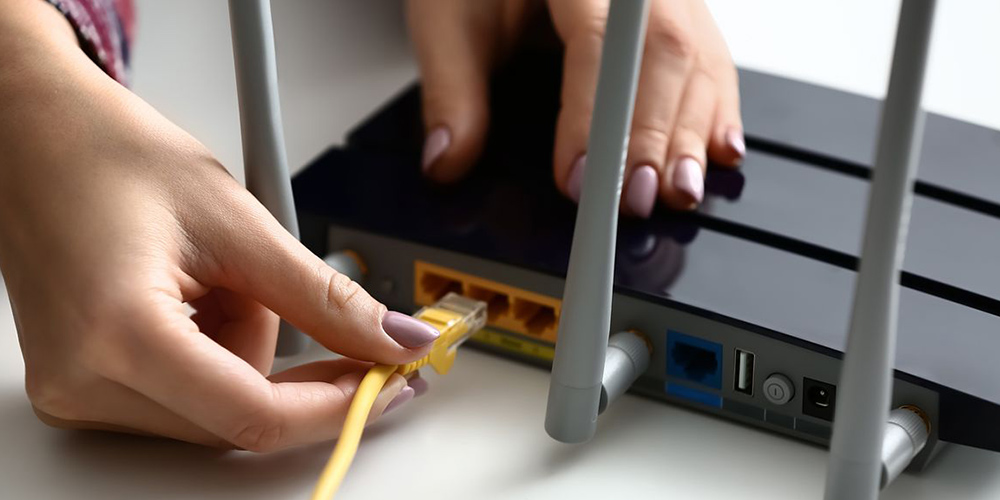
上記のような一時的な不具合が起こった場合には、Wi-Fiルーターの再起動が有効です。光回線でONU(回線終端装置)にWi-Fiルーターをつないでいる場合の、代表的な再起動の手順は次のとおりです。
- 「Wi-Fiルーター」「ONU」の順に電源アダプタを抜く
- 電源アダプタを抜いた状態で少し待つ
- 「ONU」の電源を入れる
- 「ONU」のランプが点灯したら、「Wi-Fiルーター」の電源を入れる
再起動の仕方は機種により違いもあるので、事前に取扱説明書を確認しましょう。
また、Wi-FiルーターやONUをつなぐケーブルの抜けや緩みも、通信が不安定となる原因のひとつです。Wi-Fiルーターを再起動する時は、各ケーブルの点検もあわせて行いましょう。
②Wi-Fiルーターの設置場所を変更する
Wi-Fiの速度を上げるためには、Wi-Fiルーターを適切な場所に設置しましょう。
Wi-Fiの電波は通常、ルーターを中心に360°球状に飛びます。そのため、設置場所は自宅の中心に近い場所で、床から1~2m程度の高さが理想的です。
また、Wi-Fiの電波は障害物や電波干渉の影響を受けやすい性質があります。Wi-Fiルーターを設置する場合は、次の場所はできるだけ避けてください。
- 金属製ラックや棚のなか
- 水槽や花びんなどの近く
- 電子レンジやテレビなどの家電製品の近く
- 子機(Wi-Fiと接続するパソコンやスマホ)と離れている場所
金属は電波を反射し、木材は電波を吸収する性質があるので、金属製ラックや棚のなかへの設置はおすすめできません。
また、Wi-Fiルーターの2.4GHz帯の周波数は、電子レンジやテレビなどの家電製品でも使用されます。このような家電製品の近くに設置すると電波干渉を起こしやすく、Wi-Fiが遅くなる原因となり得ます。
③接続する端末を減らす
Wi-Fiの通信速度を上げるためには、接続する端末を減らす方法も有効です。
Wi-Fiルーターは、無限に端末と接続できるわけではありません。同じWi-Fiルーターで同時にいくつもの端末を接続すると、そのネットワークで可能な通信量を分け合うことになり、通信速度が遅くなる原因になります。
特に近年は、冷蔵庫やロボット掃除機、タブレットやスマートウォッチ、Wi-Fi対応テレビやBlu-rayレコーダーなど多くの家電製品がWi-Fiと接続している場合があります。
多数の端末をWi-Fiルーターに接続している場合は、接続する端末数を減らして様子を見てみましょう。
④接続する周波数帯を切り替える
Wi-Fiの通信速度を上げる時は、接続する周波数帯の切り替えも有効な方法です。
Wi-Fiで使用される周波数帯には2.4GHz帯と5GHz帯があり、Wi-Fi 6E以降に対応するWi-Fiルーターでは6GHz帯も利用可能です。各周波数帯により、特徴が違います。
| 周波数帯の種類 | 特徴 |
|---|---|
| 2.4GHz帯 |
・壁や天井などの障害物に比較的強く、電波が遠くまで届く ・電波干渉の影響を受けやすい |
| 5GHz帯 |
・電波干渉の影響を受けにくい ・壁や天井などの障害物の影響を受けやすい ・2.4GHz帯と比較すると、遠くまで電波が届きにくい ・DFSにより、通信が途切れる場合がある |
| 6GHz帯 |
・電波干渉の影響を受けにくく、高速通信が可能 ・壁や天井などの障害物の影響を受けやすい ・2.4GHz帯と比較すると、遠くまで電波が届きにくい |
例えば、1階にWi-Fiルーターがあり、2階の部屋で接続する場合は、2.4GHz帯の利用がおすすめです。2.4GHz帯は障害物の影響を受けにくく、遠くまで届きやすい傾向があるからです。
一方、電子レンジが近くにある場合は、5GHz帯や6GHz帯へ変更してみましょう。2.4GHz帯と異なり、電波干渉の影響をあまり受けることなくWi-Fiルーターと接続できます。
その他、周波数帯域の違いや使い分けについては以下の記事にて詳しく紹介しています。
⑤有線接続に切り替える
Wi-Fiは無線で接続できて便利ですが、有線接続と比較すると通信が不安定になりやすい特徴があります。Wi-Fiの電波状況が悪い時は、有線接続へ切り替える方法も検討してみましょう。
「LANポート」や「USBポート」のあるWi-Fiルーターなら、それぞれ「LANケーブル」と「USBケーブル」での有線接続が可能です。各ポートに対応するケーブルを準備して、有線接続による通信を試してみましょう。
なお、有線接続では使用するLANケーブルの規格にも注意が必要です。
LANケーブルには規格があり、カテゴリの数字が高いほど最大通信速度も速くなります。
| カテゴリの種類 | 表記例 | 最大通信速度 |
|---|---|---|
| カテゴリ 5 | CAT.5 | 100Mbps |
| カテゴリ 5e | CAT.5e | 1Gbps |
| カテゴリ 6 | CAT.6 | |
| カテゴリ 6A | CAT.6A | 10Gbps |
| カテゴリ 7 | CAT.7 | |
| カテゴリ 7A | CAT.7A | |
| カテゴリ 8 | CAT.8 | 40Gbps |
例えば、最大通信速度10Gbpsのインターネット回線と契約していても、カテゴリ6(CAT.6)以下のLANケーブルを使用すると、回線のスペックを十分に活かすことができません。カテゴリはLANケーブルに印字されている場合もあるので、確認してみましょう。
近年、光回線では最大通信速度1Gbpsや5Gbps、10Gbpsの回線が提供されています。カテゴリ 6A(CAT.6A)以上のLANケーブルを使用すると、各最大通信速度の回線に対応しやすくなります。
光回線を利用するメリットについては以下の記事にて詳しく紹介していますので、参考にしてください。
⑥Wi-Fiルーターを買い替える
古いWi-Fiルーターを使用している場合は、ルーターの買替えも選択肢です。Wi-Fiには規格があり、新しいWi-Fiルーターほど最新の規格に対応するケースが多くなります。
| 名称 | 規格名 | 最大通信速度 |
|---|---|---|
| Wi-Fi 4 | IEEE 802.11n | 600Mbps |
| Wi-Fi 5 | IEEE 802.11ac | 6.9Gbps |
| Wi-Fi 6 | IEEE 802.11ax | 9.6Gbps |
| Wi-Fi 6E | 9.6Gbps | |
| Wi-Fi 7 | IEEE802.11be | 46Gbps |
Wi-Fiの規格は、一般的に最新の規格ほど最大通信速度が速くなります。
注意したいのは、子機側(接続するスマホやパソコンなど)もその規格に対応している必要がある点です。
特にWi-Fi 7は2024年にリリースされた新しい規格であり、対応するスマホやパソコンは少ない状況です。新しいWi-Fiルーターを購入するなら、Wi-Fi 6以降に対応するルーターを中心に検討すると良いでしょう。
⑦中継機やメッシュWi-Fiを利用する
中継機はWi-Fiの電波が届くエリアを拡大する機器です。メッシュWi-Fiは親機となるWi-Fiルーターと子機となるポッドを網目(メッシュ)のようにつなげる通信形態をさしています。
Wi-Fiルーターから離れた寝室、別階にある個人の部屋、密閉性の高い浴室やトイレなど、Wi-Fiの電波が届きにくい場所がある時、中継機やメッシュWi-Fiの導入が有効です。
特にメッシュWi-Fiは親機と子機となるポッド間の接続を自動で調整し、最適なWi-Fi環境を構築します。
メッシュWi-Fiを利用するメリットや選び方については以下の記事にて詳しく紹介しています。
上記でも改善しない場合は回線の乗り換えを検討する
ルーターや各種設定に一通り手を入れても状況が変わらないときは、回線契約そのもの(プロバイダ・回線種別)が速度のボトルネックになっている可能性があります。とりわけ、旧来のタイプの回線を長年使い続けているケースや、集合住宅で回線が混み合っているケースでは、手元の機器をどう替えても改善に至らないことがあります。
そうしたケースでは、光回線などへ乗り換えることが根本からの解決につながります。この後ご紹介するJ:COM 光も、選択肢の一つとしてぜひご検討ください。
関連リンク:J:COM 光 サービス詳細
快適なWi-Fi環境の構築には
「J:COM 光」がおすすめ
Wi-Fi環境そのものを根本から快適にしたい方には、J:COMのインターネットサービス「J:COM NET」の光回線「J:COM 光」がおすすめです。回線とWi-Fi機器を別々に用意すると、回線側の速度は出ているのにWi-Fiルーターが古くて速度が十分に出ない、逆にルーターは高性能でも回線側が遅い、といったことが起こりがちです。J:COM 光なら、安定した光回線とWi-Fiルーターをまとめて用意できるため、こうしたどちらかが原因で速度が出ない状態を避けることができます。
料金プランは次のとおりです。
| コース | 1G | 10G |
|---|---|---|
| 月額利用料金(2年契約) | 月額5,610円(税込) | 月額6,160円(税込) |
| 割引適用(6カ月)※1 | 月額3,333円(税込) | |
| キャッシュバックによる 実質月額(6カ月)※2 |
0円 | |
- 東日本・戸建住宅の場合の月額料金です。
- WEB限定スタート割により各コース月額利用料金(2年契約)から、1Gコース:6カ月連続2,277円(税込)、10Gコース:6カ月連続2,827円(税込)を割引。
- 加入特典のキャッシュバック20,000円分を1カ月3,333円(税込)の割引として換算した月額料金です。キャッシュバックには適用条件がございます。詳しくはこちら
J:COM 光では、Wi-Fi 7対応★の次世代 AI Wi-Fiが上記プラン料金にコミコミで利用できます。
通信状況によって自動で周波数帯を切り替え。さらにAIが過去の利用状況を分析して、使うほど快適なWi-Fi環境をサポートしてくれます。
詳しくはこちら
- コース・エリアにより未提供の場合あり。Wi-Fi 7の機能を利用するには、対応端末が必要。
電波が届きにくい部屋がある場合は、オプションの「メッシュWi-Fi」を1台あたり月額550円(税込)で追加でき、家全体にWi-Fiエリアを広げられます。さらに、ウイルス対策の「マカフィー for ZAQ」を追加料金なしで利用でき、セキュリティ面も安心です。
提供エリアや住居タイプにより利用できるコースが異なるため、まずはお住まいのエリアで使える「J:COM NET」のプランを確認してみましょう。
関連リンク:J:COM 光(J:COM NET)の料金・お申し込みはこちら

Wi-Fi速度に関するよくある質問
Wi-Fiの速度をめぐっては、遅くなった時の対処法や、快適な速度の目安など、多くの方が同じような疑問を持ちます。ここでは、こうしたWi-Fi速度に関して読者が抱きやすい疑問を取り上げ、Q&A形式で一つずつ簡潔にお答えします。本記事で解説してきた速度の目安・遅くなる原因・改善方法とあわせて、ご自宅のWi-Fi環境を見直す参考にしてください。
Wi-Fiの速度が急に遅くなったときの対処法は?
急に遅くなったときは、まず手軽にできるWi-Fiルーターの再起動から行いましょう。長時間の連続稼働による一時的な不調をリセットできます。2つ目は同時に接続している端末数の確認で、多くの機器が一度につながっていると通信量を分け合い速度が落ちます。3つ目は利用している時間帯の確認で、夕方から夜など利用者が集中する時間帯は回線が混み合いやすくなります。時間帯による一時的な混雑なら、少し時間を置いて試すと改善することもあります。これらで改善しない場合は、本記事で紹介した「Wi-Fiの通信速度を上げる8つの方法」を上から順に試し、それでも解決しなければ回線そのものの見直しも検討しましょう。
Wi-Fi速度は何Mbpsあれば快適に使える?
必要な速度は使い道によって変わりますが、メールやSNS、Web閲覧といった軽い用途は1〜10Mbps程度、動画視聴は画質にもよりますが3〜25Mbps程度、オンライン会議は10Mbps程度が目安です。通信量が多く遅延を避けたいオンラインゲームは、30〜100Mbps程度に加えて、応答速度を示すping値の低さも重要になります。ただし、これらは1台で使う場合の目安です。家族で複数の端末を同時に使う家庭では、それぞれの用途に必要な速度を合算し、さらに余裕を上乗せした速度を確保しておくと、混雑時も安定して使え、回線やプランを選ぶ際の目安にもなります。
Wi-Fiの平均速度はどれくらい?
Wi-Fiの平均速度は、契約している回線の種類や利用環境によって大きく変わるため、一概には言えません。ただし回線種別ごとの傾向はあります。光回線は光ファイバーで信号をやり取りするため高速で安定しやすく、電波を使うモバイル回線(4G/5G)は場所や時間帯に左右されやすい傾向があります。同軸ケーブルを使うケーブルテレビ回線も、有線でつなぐため電波の影響を受けにくく、安定した通信を行えます。なお、プランに記載されている「最大◯Gbps」はあくまで理論上の最大値で、実際に使える速度(実測値)はこれを下回るのが通常です。他人の平均値と比べるより、自分の使い方に必要な速度を満たせているかで判断し、まずは測定サイトで実測値を確認して、本記事の用途別の目安と照らし合わせてみましょう。
まとめ
Wi-Fiの速度は使い道ごとに必要な目安が異なるため、まず測定で今の状態を把握し、原因に合わせて対処することが大切です。ルーターの再起動や設置場所、周波数帯、接続端末数などを見直しても改善しないときは、回線そのものの乗り換えが根本的な打開策になります。本記事の内容を参考に、ご自宅に合った快適なWi-Fi環境を整えましょう。安定した光回線とWi-Fiをまとめて導入したい方は、J:COM 光もぜひ候補に加えてみてください。
「Wi-Fi」は、Wi-Fi Allianceの登録商標です。
Wi-Fiの関連コラム
光回線とは?
仕組み・種類・特徴や選び方を初心者向けに解説
Wi-Fiとは?
種類・接続方法・繋がらない/遅い時の対処までわかりやすく解説

パソコンがWi-Fi(WiFi)につながらない原因と簡単に試せる対処法6選
一人暮らしのWi-Fi(WiFi)の選び方とは?
種類や事前に知っておきたいポイントも紹介

テレビをインターネットに接続すると何ができる?
設定できない時の対処法を紹介
光回線のルーターを接続して配線する方法は?
スマホやパソコンの接続設定も紹介