光回線のルーターを接続して配線する方法は?
スマホやパソコンの接続設定も紹介
更新日:2026年1月13日
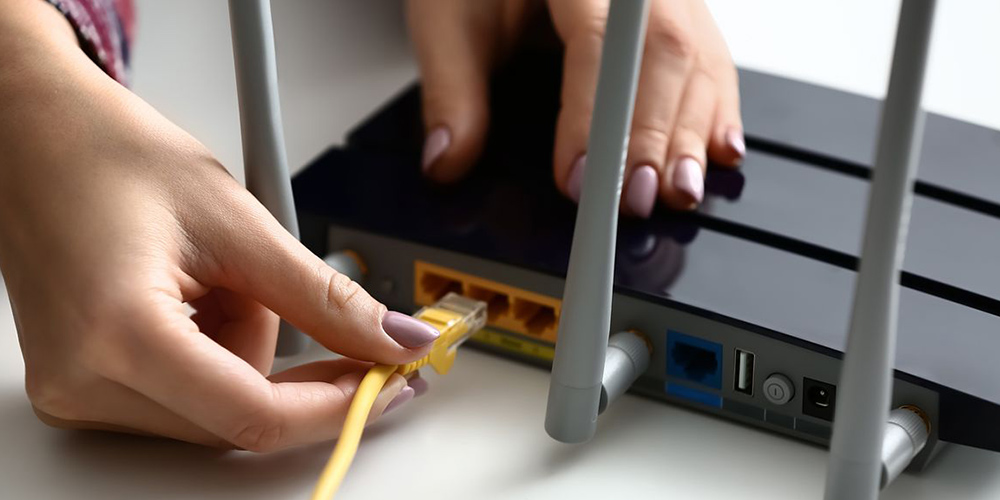
スマホやパソコンをインターネットに接続する際には基本的に、ルーターを設置して自宅に通信環境を構築することになります。
光回線の利用を始めるにあたって、ルーターはどのように配線すれば良いのか、迷っている方もいるかもしれません。
この記事では、ルーターの接続方法やスマホやパソコンをルーターに接続する方法を紹介します。ルーターの接続を済ませて、インターネットの利用をはじめていきましょう。
光回線のルーターとは
光回線のルーターとは、複数台の端末をインターネットに接続するための機器です。
ルーターの種類としては、有線のLANケーブルで端末と接続する有線LANルーターと、無線のWi-Fiで接続できる無線LANルーター(Wi-Fiルーター)の2種類があります。
以前は有線LANルーターが多く使われていましたが、現在ではWi-Fiルーターが主流となっています。
Wi-Fiルーターについては、以下の記事で詳しく紹介しています。
ルーターと通信機器を接続する方法
ルーターと通信機器を接続して配線する方法を、戸建、集合住宅のそれぞれの場合について見ていきましょう。
戸建の場合
ルーターとONUを以下のように配線してセッティングします。
- 壁に設置された「光コンセント」と「ONU」を光ケーブルで接続
- 「ONU」と「ルーター」をLANケーブルで接続
ONUは、光ファイバーケーブルを伝わる光信号と、パソコンなどで使われるデジタル信号を相互に変換する役割を果たす通信機器です。
ONUは、開通工事の時に光コンセントに接続して設置されます。そのため、利用者自身では、ONUとルーターの接続を行うことになります。
ONUとルーターを接続する際には、ルーターの「WANポート」を使用します。
ルーターには、以下の2種類のLANケーブルの差込口があり、ONUと接続する際に使用するのはWANポートです。
- 「LAN」と記載された「LANポート」
- 「WAN」「INTERNET」などと記載された「WANポート」
LANポートとWANポートを間違えるとインターネットに接続できないので注意してください。
戸建タイプの光回線の特徴や選び方については、以下の記事にて紹介しています。
集合住宅の場合
集合住宅では、共用部分まで光ファイバーケーブルが引き込まれ、共用部分から各部屋までは以下の3種類の配線方式のいずれかで配線されます。
| 光配線方式 | LAN配線方式 | VDSL方式 | |
|---|---|---|---|
| 各部屋までの配線 | 光回線 | LANケーブル | 電話回線 |
| 壁に設置される差込口 | 光コンセント | LANコンセント | モジュラージャック |
| 自宅に設置される終端装置 | ONU | なし | モデム |
光配線方式では、共用部分から自宅まで光ファイバーが引き込まれ、自宅にはONUが設置されます。戸建の場合と同様に、ONUとルーターをLANケーブルで接続して使用します。
LAN配線方式では、LANケーブルで自宅まで配線され、壁にはLANポートが設置されます。ルーターは、壁のLANポートに直接接続して使用することになります。
VDSL方式では、モジュラージャックに接続されたモデムが自宅に設置されます。モデムとルーターをLANケーブルで接続して使用することになります。
賃貸マンションやアパートタイプの光回線の特徴や選び方については、以下の記事にて紹介しています。
ケーブルなどの規格は事前に確認しておく
LANケーブルには規格(カテゴリ)があり、規格ごとに最大通信速度が異なります。ONUとルーターを接続するLANケーブルの規格を確認しておきましょう。
| 規格名 | 最大通信速度 | 伝送帯域 |
|---|---|---|
| CAT5 | 100Mbps | 100MHz |
| CAT5e | 1Gbps | |
| CAT6 | 250MHz | |
| CAT6A | 10Gbps | 500MHz |
| CAT7 | 600MHz | |
| CAT8 | 40Gbps | 2000MHz |
最大1Gbpsの光回線では、CAT5e/CAT6以上に対応するLANケーブルがおすすめです。
また、最大10Gbpsのさらに高速な光回線では、カテゴリ6A以上に対応するLANケーブルがおすすめとなります。
なお、LANポートなどにも規格があり、こちらも規格ごとに最大通信速度が異なります。ONUとルーターを接続するLANポートやWANポートの規格も確認しておきましょう。
LANポートやWANポートの規格としては、主に以下が挙げられます。
| 規格 | 最大通信速度 |
|---|---|
| 100BASE-TX | 最大100Mbps |
| 1000BASE-T | 最大1Gbps |
| 10GBASE-T | 最大10Gbps |
特に最大10Gbpsの光回線では、速度を活かすためには10GBASE-TのWANポートを搭載した製品が推奨されるので、ぜひチェックしておきましょう。
また、パソコンを有線接続するなら、ルーターやパソコンのLANポートの規格も確認が必要です。
また、通信速度の目安について知りたい方は、以下の記事にて詳しく紹介していますのでぜひご覧ください。
スマホやパソコンを
ルーターに接続する方法
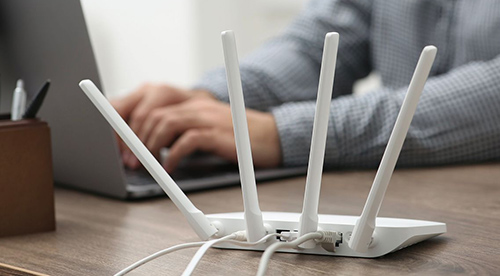
スマホやパソコンをルーターに接続する方法を以下で見ていきましょう。Wi-Fiで無線接続する方法と、LANケーブルで有線接続する方法のそれぞれについて紹介します。
Wi-Fiで無線接続
スマホやパソコンをWi-Fiでルーターに接続する際には、端末のWi-Fi接続設定を開き、該当するSSID(ネットワーク名)を選択後、パスワードを入力して接続します。
SSIDとパスワードは、ルーターの背面や底面のシールなどに記載されています。
iPhone、Android、Windows、MacでのWi-Fiの接続手順はそれぞれ次のとおりです。
▼iPhoneのWi-Fi接続設定
- 「設定」>「Wi-Fi」の順に選択
- Wi-Fiをオンにする
- ネットワークの一覧から接続するSSIDを選択
- パスワードを入力して接続
▼AndroidのWi-Fi接続設定
- 「設定」>「ネットワークとインターネット」>「インターネット」の順に選択
- Wi-Fiをオンにする
- ネットワークの一覧から接続するSSIDを選択
- パスワードを入力して接続
▼WindowsのWi-Fi接続設定(Windows 11の場合)
- デスクトップ右下の通知領域にある「ネットワーク」のアイコンをクリック
- Wi-Fiアイコンの右側にある矢印(>)をクリック
- Wi-Fiをオンにする
- ネットワークの一覧から接続するSSIDの「接続」をクリック
- パスワードを入力して接続
▼MacのWi-Fi接続設定(macOS Sonoma 14の場合)
- アップルメニュー >「システム設定」>「Wi-Fi」の順に選択
- Wi-Fiをオンにする
- ネットワークの一覧から接続するSSIDの「接続」をクリック
- パスワードを入力して接続
Wi-Fiがつながらない時の対処法については、以下の記事で詳しく紹介しています。
LANケーブルで有線接続
パソコンやプリンターなどは、製品によってはLANケーブルで有線接続が可能です。
Wi-Fiでの無線接続と比べると、有線接続はより安定して高速通信が可能です。特にパソコンでオンラインゲームをより快適にプレイしたい場合などは、有線接続が適しています。
接続方法としては、LANケーブルの片方の端をルーターのLANポートに挿し込み、もう片方の端をパソコンのLANポートに挿し込んで接続します。
光回線のルーターを入手する方法は?
ルーターを入手して準備する方法は、主に以下の2つがあります。
- 家電量販店やネット通販などで購入する
- 光回線やプロバイダでレンタルする
ルーターは、家電量販店やネット通販などで購入が可能です。最大通信速度、接続可能な台数、対応する広さ、機能、価格などをひとつずつ確認して、最適な機種を選びましょう。
また、ルーターがレンタルできる光回線やプロバイダもあります。高性能なルーターがレンタルできるところもあるので、光回線を契約する際にはぜひチェックしておきましょう。
Wi-Fiルーターの設置場所を
選ぶ際のポイント
Wi-Fiルーターを設置する際には、以下のポイントを確認しておきましょう。
- 高さをつけて家の中心・部屋の中央に設置する
- 障害物を避けて設置する
- 部屋の四隅や窓際の設置は避ける
Wi-Fiの電波は、ルーターを中心に全方向へ広がります。そのため、高さをつけて設置すると広い範囲へ電波が届きやすくなります。また、家じゅうに行き届かせるために、家の中心付近にルーターを設置することも重要です。
そのほか、電波が届きやすくなるように、障害物があるところ、部屋の四隅、窓際などへの設置は避けるように意識してみてください。設置場所しだいで接続の安定性が変わってくるので、ぜひWi-Fiが届きやすい設置場所を選んでいきましょう。
Wi-Fiの通信速度を改善する方法については以下の記事で詳しく紹介していますので、あわせてご覧ください。
光回線に乗り換えるなら
「J:COM 光」がおすすめ
これから光回線を契約しようと考えているなら、「J:COM 光」がおすすめです。
J:COM 光では、「光1Gコース」のほか、提供エリア内では、最大10Gbpsの「光10Gコース」などのより高速なプランが選べます。
特典として戸建住宅で6カ月間、集合住宅※で3カ月の割引やキャッシュバックもあり、お得に光回線の利用をはじめられます。
- 集合住宅の場合、J:COM NET 光(N)でのご契約となります。詳しくはこちら。
| コース | 1G | 10G |
|---|---|---|
| 月額利用料金(2年契約) | 月額5,610円(税込) | 月額6,160円(税込) |
| 割引適用(6カ月)※1 | 月額3,333円(税込) | |
| キャッシュバックによる 実質月額(6カ月)※2 |
0円 | |
- 東日本・戸建住宅の場合の月額料金です。
- WEB限定スタート割により各コース月額利用料金(2年契約)から、1Gコース:6カ月連続2,277円(税込)、10Gコース:6カ月連続2,827円(税込)を割引。
- 加入特典のキャッシュバック20,000円分を1カ月3,333円(税込)の割引として換算した月額料金です。キャッシュバックには適用条件がございます。詳しくはこちら
J:COM 光では、「Wi-Fi 7対応★の次世代 AI Wi-Fi」が上記プラン料金にコミコミで利用できます。最適な周波数に自動接続ができるほか、過去の利用状況をAIが分析してくれるので使えば使うほど快適になります。
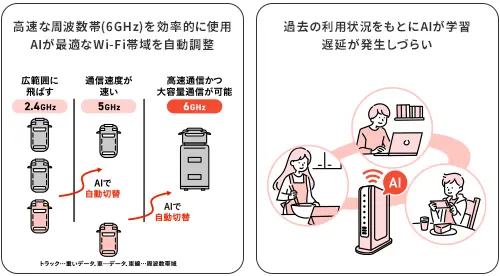
Wi-Fi 7対応★の次世代 AI Wi-Fiでは、1台あたり月額550円(税込)※3で、「メッシュWi-Fi」の追加が可能です。Wi-Fiが届くエリアを拡大でき、家じゅう快適なWi-Fi環境づくりに役立ちます。
なお、利用可能なコース(光1G/10G)はエリアや物件により異なります。お住まいのエリア・住居タイプで利用可能なコースは料金シミュレーションをご確認ください。
★コース・エリアにより未提供の場合あり。Wi-Fi 7の機能を利用するには、対応端末が必要。
- ご契約状況によって、月額利用料金が異なる可能性があります。

まとめ
光回線で使用するルーターは、戸建の場合は、LANケーブルでONUに接続します。集合住宅では、配線方式ごとに接続方法が異なるので、ご自宅の場合の接続方法を確認しておきましょう。
ルーターと端末との接続は、Wi-Fiによる無線接続や、LANケーブルによる有線接続が可能です。ぜひルーターの接続方法を理解して、インターネットの利用を始めていきましょう。
「Wi-Fi」は、Wi-Fi Allianceの登録商標です。
Wi-Fiの関連コラム
光回線とは?
仕組み・種類・特徴や選び方を初心者向けに解説
Wi-Fiとは?
種類・接続方法・繋がらない/遅い時の対処までわかりやすく解説
Wi-Fi(WiFi)ルーターの寿命とは?
買い替えのタイミングや選ぶポイントを解説
Wi-Fi 7とは?
Wi-Fi 6との違いや速度・規格・対応機種を徹底解説
テレビをインターネットに接続すると何ができる?
設定できない時の対処法を紹介
Wi-Fi速度の目安は?
遅い原因と上げる8つの方法